














































Почему микрофон по-разному звучит в записи и во время звонка
Дата публикации
Примерное время прочтения
Количество просмотров
Количество комментариев
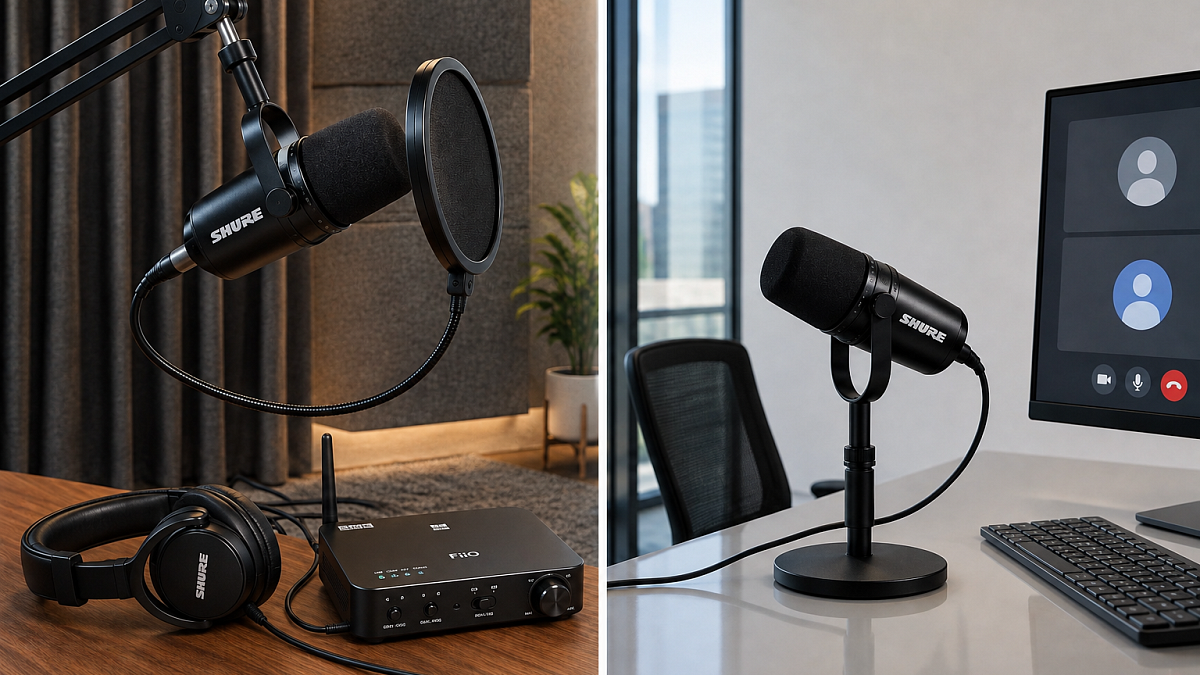
Один и тот же микрофон может передать плотный, разборчивый голос в записи и гулкую речь с провалами во время рабочего звонка. Разницу создаёт весь аудиотракт: положение микрофона, акустика комнаты, настройки уровня, обработка платформы, голосовой кодек и качество интернет-соединения.
Программа записи сохраняет исходный сигнал и оставляет материал для последующего монтажа. Сервис видеосвязи обрабатывает и сжимает звук в реальном времени, чтобы выровнять громкость, ослабить фоновый шум и передать речь при доступной скорости соединения. Разберём, как каждый этап влияет на голос и как настроить два рабочих профиля для одного микрофона.
Содержание
- Один микрофон — два разных аудиотракта
- Чем запись отличается от рабочего звонка
- Как голосовой кодек меняет звук
- Как платформа обрабатывает голос
- Как выбрать уровень шумоподавления в Zoom
- Как эхоподавление влияет на речь
- Какое расстояние выбрать
- Как комната попадает в эфир
- Как настроить уровень голоса
- Настройки Zoom, Teams, Meet и Discord
- Когда нужна программная обработка
- Два профиля для одного микрофона
- Как выбрать универсальный микрофон
- Частые вопросы про микрофон для звонков и записи
- Качество звонка определяет весь аудиотракт
Один микрофон — два разных аудиотракта
Знакомая ситуация: тестовая запись в диктофоне или Audacity звучит чисто и убедительно. Затем начинается встреча в Zoom, где коллеги слышат глухой, гулкий или «подводный» голос. Окончания слов пропадают, согласные теряют чёткость, а громкость меняется от фразы к фразе.
Причину часто ищут в кабеле, драйвере, USB-порте или микрофоне. Однако хороший результат в программе записи обычно подтверждает исправность основной части тракта. Разница появляется дальше: программа сохраняет сигнал в файл, а сервис видеосвязи обрабатывает и сжимает его перед отправкой собеседникам.
Цепочка рабочего звонка в упрощённом виде выглядит так:
Капсюль улавливает голос, отражения комнаты и посторонние звуки.
Предусилитель или встроенная электроника формирует уровень сигнала.
Система и приложение получают сигнал с выбранными параметрами.
Автоматическая регулировка выравнивает громкость.
Шумоподавление ослабляет звуки, которые алгоритм относит к фону.
Эхоподавление уменьшает акустическую копию звука из колонок.
Кодек сжимает обработанный сигнал для передачи через интернет.
Устройство собеседника декодирует и воспроизводит полученный поток.
Запись сохраняет больше исходных деталей и оставляет материал для последующей обработки. Созвон меняет сигнал в реальном времени ради разборчивости и устойчивой передачи. Поэтому собеседники слышат результат работы всего тракта, а микрофон служит лишь его первым звеном.
Ознакомьтесь с нашим ассортиментом микрофонов:
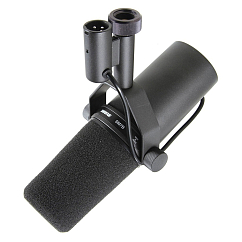
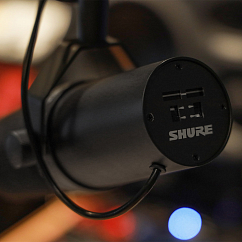
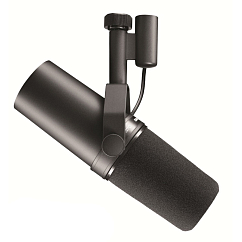
Shure SM7B
Бренд: Shure
Диаграмма направленности микрофона: кардиоидная
Максимальная воспроизводимая частота микрофона, кГц: 20
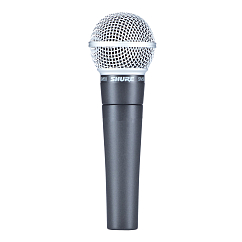
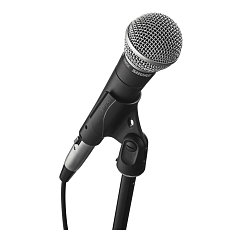
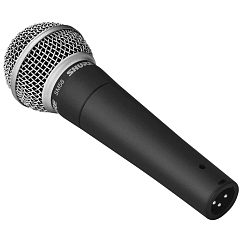
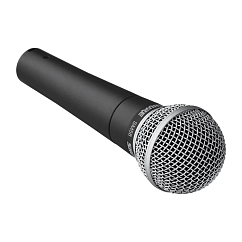
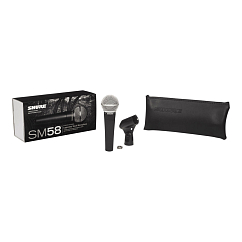
Shure SM58-LCE
Бренд: Shure
Диаграмма направленности микрофона: кардиоидная
Максимальная воспроизводимая частота микрофона, кГц: 15
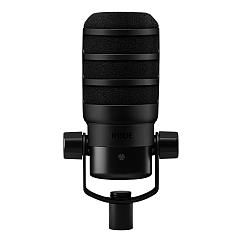

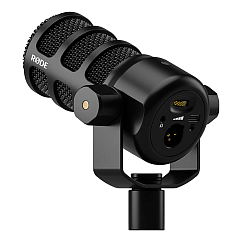
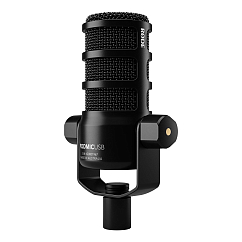

RODE PodMic USB
Бренд: RODE
Диаграмма направленности микрофона: кардиоидная
Максимальная воспроизводимая частота микрофона, кГц: 20

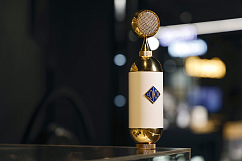

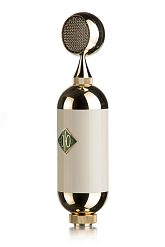
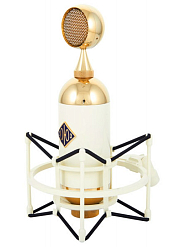
СОЮЗ 017 TUBE
Бренд: СОЮЗ
Диаграмма направленности микрофона: кардиоидная
Диаметр капсюля, мм: 34
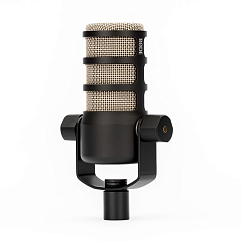

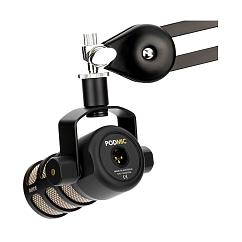


RODE PodMic
Бренд: RODE
Диаграмма направленности микрофона: кардиоидная
Максимальная воспроизводимая частота микрофона, кГц: 15
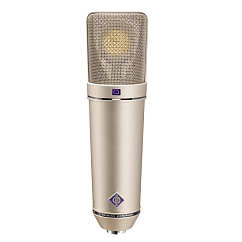
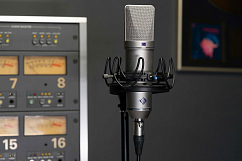


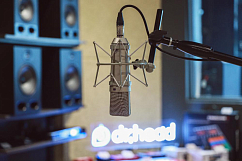
Neumann U 87 Ai Studio Set
Бренд: Neumann
Диаграмма направленности микрофона: круговая
Максимальная воспроизводимая частота микрофона, кГц: 20

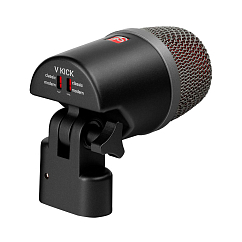


SE Electronics V KICK
Бренд: SE Electronics
Диаграмма направленности микрофона: суперкардиоидная
Максимальная воспроизводимая частота микрофона, кГц: 19
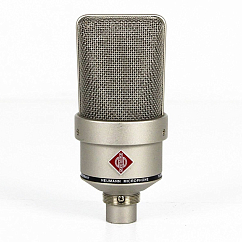
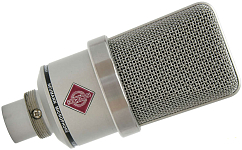
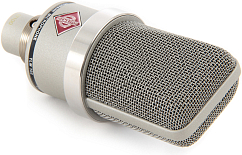

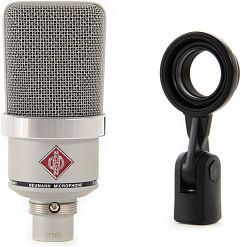
Neumann TLM 103 Nickel
Бренд: Neumann
Диаграмма направленности микрофона: кардиоидная
Максимальная воспроизводимая частота микрофона, кГц: 20
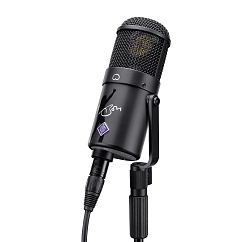
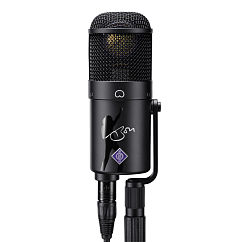
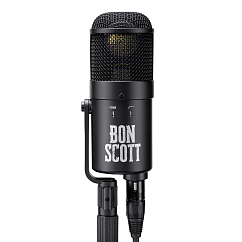
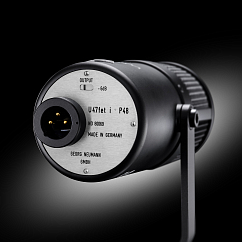
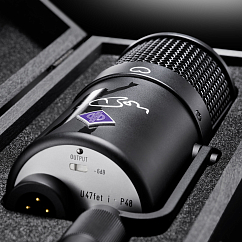
Neumann U47 Fet Bon Scott Edition
Бренд: Neumann
Диаграмма направленности микрофона: кардиоидная
Максимальная воспроизводимая частота микрофона, кГц: 16
Чем запись отличается от рабочего звонка
Запись и видеосвязь предъявляют разные требования к аудиотракту. При записи важны естественный тембр, динамика и детали артикуляции. Рабочему звонку требуется разборчивая речь, стабильный уровень и устойчивость к фоновому шуму. Разница связана с условиями работы: запись можно повторить и обработать, а созвон идёт в реальном времени.
Критерий | Запись голоса | Рабочий звонок |
|---|---|---|
Главная цель | Сохранить тембр, динамику и детали | Передать каждую реплику разборчиво |
Обработка | Во время записи и после неё | В реальном времени |
Динамика | Сохраняется с запасом для монтажа | Может выравниваться автоматикой платформы |
Ошибки | Исправляются новым дублем или монтажом | Сразу становятся слышны собеседникам |
Фоновый шум | Снижается за счёт помещения, установки и монтажа | Подавляется алгоритмами во время встречи |
Канал | Локальная запись с заданными параметрами | Сжатый поток через интернет |
Положение микрофона | Обычно близко ко рту | Часто дальше из-за камеры и организации стола |
При записи близкое положение микрофона повышает долю прямого голоса и помогает сохранить детали. Во время созвона капсюль часто стоит дальше, поэтому сильнее улавливает комнату, клавиатуру и вентиляторы. Автоматическая обработка пытается отделить речь от этого фона и при агрессивных настройках затрагивает тихие окончания, дыхание и согласные.
Для записи приоритетом служит управляемый исходный материал с естественным тембром и запасом для обработки. Для рабочего звонка важнее разборчивость каждой фразы и ровная передача голоса. Поэтому одинаковый микрофон требует разного положения и разных настроек в этих сценариях.
Как голосовой кодек меняет звук
Программа для записи может получать от аудиоинтерфейса или USB-микрофона цифровой сигнал с частотой дискретизации 48 кГц. При видеосвязи этот сигнал дополнительно обрабатывается и кодируется перед отправкой через интернет. Кодек сокращает объём данных, чтобы сохранить разборчивость речи при доступной пропускной способности сети.
Многие сервисы связи используют Opus или другие современные речевые кодеки. Opus поддерживает разные полосы сигнала, битрейты и частоты дискретизации, включая 48 кГц. Итоговый режим зависит от платформы, настроек встречи, числа каналов и состояния соединения. Музыкальные режимы обычно передают более широкий диапазон, но требуют больше сетевых ресурсов.
При снижении битрейта звук теряет высокочастотные детали, естественность переходов и пространственную информацию. Голос может стать более плоским и синтетическим. Потеря сетевых пакетов проявляется иначе: возникают краткие обрывы, роботизированная окраска и характерное «бульканье». Джиттер и высокая задержка также влияют на стабильность разговора, хотя сами по себе редко меняют тембр исходного сигнала.
Во многих разговорных режимах платформа передаёт один канал. Если источник формирует стереосигнал, его панорама при сведении в моно исчезает. Для передачи речи такой режим оправдан: большинство голосовых микрофонов работает в моно, а второй канал увеличивает объём данных без заметной пользы для разборчивости.
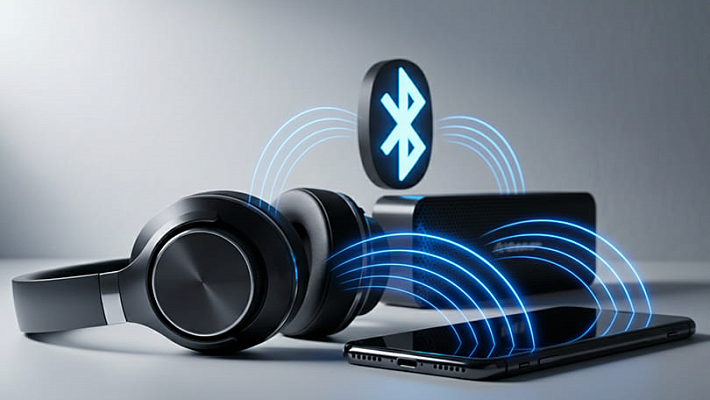
Отдельное ограничение связано с Bluetooth-гарнитурами. При прослушивании музыки они обычно используют профиль A2DP, рассчитанный на качественное воспроизведение. После активации встроенного микрофона система переходит на двусторонний профиль HFP или HSP. Доступная полоса становится уже, поэтому качество голоса и звука в наушниках снижается. Степень ухудшения зависит от версии Bluetooth, поддержки современных речевых кодеков, операционной системы и самой гарнитуры.
Важно. Микрофон высокого класса формирует более чистый исходный сигнал, но сохраняет ограничения платформы и интернет-канала. Чем лучше соотношение голоса и фонового шума на входе, тем проще кодеку передать разборчивую речь без заметных артефактов.
Как платформа обрабатывает голос
Zoom, Teams, Meet и Discord могут обрабатывать микрофонный сигнал перед его передачей. Обычно платформа регулирует уровень, подавляет фоновый шум и акустическое эхо. Набор функций и порядок их работы зависят от приложения, версии, устройства и выбранного режима.
Автоматическая регулировка усиления, или AGC, поддерживает голос на подходящем уровне. При тихой речи или увеличении расстояния она поднимает усиление, а при громкой — снижает. Такая функция полезна для встроенного микрофона ноутбука и гарнитуры, положение которой меняется во время разговора.
Подъём усиления затрагивает весь входной сигнал. Вместе с голосом становятся заметнее вентилятор, кондиционер, уличный шум и отражения комнаты. Этот эффект особенно проявляется при большой дистанции до микрофона и слабом соотношении голоса к фону. Тип капсюля также влияет на результат, но решающую роль играют диаграмма направленности, положение микрофона и уровень входа.
Шумоподавление отделяет речь от звуков, которые алгоритм относит к фону. Современные системы умеют ослаблять постоянный гул, щелчки мыши, клавиатуру и отдельные бытовые шумы. В спокойной комнате мягкая обработка обычно сохраняет естественный тембр. При сильном шуме алгоритм может затронуть тихие окончания, придыхание и согласные. Тогда голос получает цифровую окраску, а часть слогов пропадает.
Импульсные звуки создают для обработки более сложную задачу. Удар по столу или громкий клик частично совпадает с речью по времени и частотам. Совместная работа шумоподавления, автоматической регулировки усиления и голосового гейта может вызвать провалы или заметные изменения громкости.
Некоторые платформы поддерживают персональную изоляцию голоса. Пользователь создаёт голосовой профиль, после чего система старается выделять его речь среди других голосов. Доступность функции зависит от приложения, устройства, типа учётной записи и политики компании. Сильная реверберация и несколько похожих голосов снижают точность выделения.
Как выбрать уровень шумоподавления в Zoom
В настольной версии Zoom обычно доступны четыре уровня подавления фонового шума. Названия и расположение настроек могут меняться после обновлений, а администратор корпоративной учётной записи способен ограничить отдельные функции.
- Auto — Zoom самостоятельно выбирает степень подавления.
- Low — мягкая обработка для тихого помещения и близко расположенного микрофона.
- Medium — более активное подавление постоянного бытового фона.
- High — интенсивная обработка для шумного офиса или общественного пространства.
Original Sound for Musicians относится к отдельным аудиорежимам. Он сокращает вмешательство стандартной обработки и открывает связанные параметры профессионального звука. Такой режим передаёт больше деталей вместе с акустикой комнаты и посторонними звуками, поэтому требует близкого положения микрофона, контролируемого уровня и стабильного соединения.
Для тихой комнаты отправной точкой станет Low. В офисе или рядом с кондиционером можно последовательно сравнить Medium и High. Результат лучше оценивать через встроенную проверку микрофона, запись тестовой встречи или обратную связь второго участника.
Как эхоподавление влияет на речь
Акустическое эхо возникает, когда голос собеседника выходит из колонок, попадает в активный микрофон и отправляется обратно. Отражения комнаты добавляют задержку и меняют тембр этого сигнала. В результате собеседник слышит повтор собственной реплики.
Система акустического эхоподавления получает два потока: сигнал, отправленный на колонки, и звук с микрофона. Алгоритм оценивает путь от динамиков через помещение к микрофону, создаёт модель эха и ослабляет его копию в исходящем канале. Точность зависит от громкости колонок, расстояния до микрофона, акустики комнаты и стабильности расположения устройств.
Ковёр, плотные шторы и мягкая мебель сокращают время затухания отражений. Голые стены, стекло и ламинат усиливают реверберацию. Поверхность стола добавляет ранние отражения рядом с микрофоном. В таких условиях модель акустического пути становится сложнее, поэтому после обработки могут оставаться фрагменты эха или меняться тембр голоса.
Самый трудный режим возникает при одновременной речи участников. Алгоритм должен сохранить голос пользователя и одновременно подавить голос собеседника, который звучит из колонок. Эта ситуация называется двойным разговором. При ошибке обработки начало фразы приглушается, отдельные слова пропадают, а громкость меняется рывками. Агрессивное подавление иногда создаёт эффект полудуплексной связи, при которой участникам приходится говорить по очереди.
Наушники значительно ослабляют акустическую связь между воспроизведением и микрофоном. Эхоподавлению приходится убирать меньше постороннего сигнала, поэтому оно слабее влияет на голос. Для рабочих встреч проводные наушники обычно дают стабильное подключение и предсказуемую задержку. Умеренная громкость дополнительно снижает утечку звука из чашек в чувствительный микрофон.
Какое расстояние выбрать
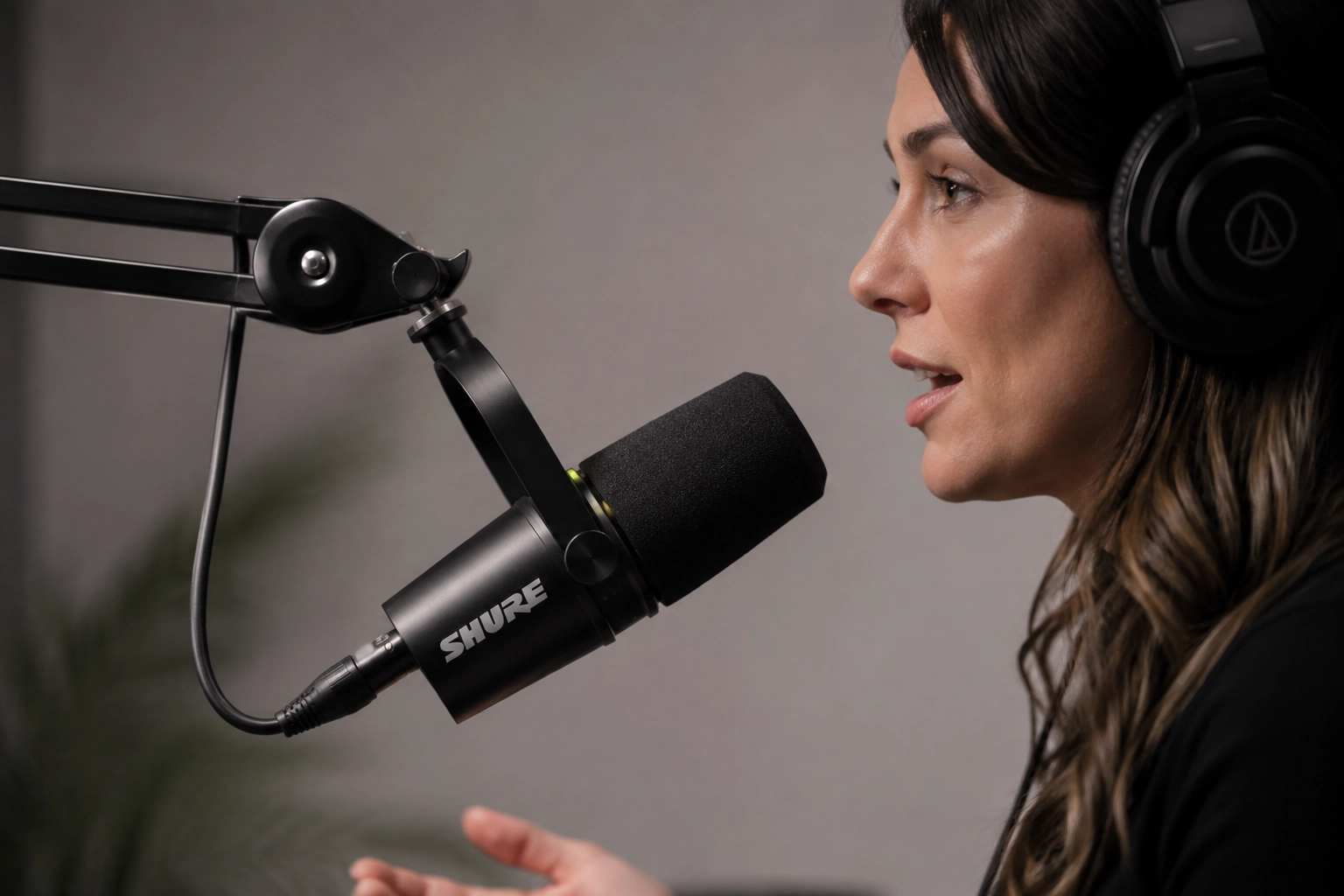
Для большинства микрофонов, рассчитанных на близкую запись речи, удобной отправной точкой служат 10–15 см от рта. Точное рабочее расстояние зависит от конструкции, чувствительности, диаграммы направленности и рекомендаций производителя. Во время созвона микрофон часто оказывается за клавиатурой или рядом с монитором, а дистанция вырастает до 40–60 см. Такое положение увеличивает долю комнаты и фоновых звуков в сигнале.
В свободном звуковом поле удвоение расстояния от точечного источника снижает уровень прямого звука примерно на 6 дБ. В обычной комнате результат дополнительно меняют отражения от стола, стен, пола и монитора. При удалении микрофона голос становится тише относительно клавиатуры, системного блока и акустики помещения.
Повышение входного усиления увеличивает уровень всего сигнала:
- голоса;
- отражений комнаты;
- шума компьютера;
- ударов по столу;
- щелчков мыши;
- собственного шума предусилителя.
Поэтому усиление компенсирует громкость, но обычно сохраняет слабое соотношение голоса к фону. Более эффективный шаг — приблизить микрофон ко рту и уменьшить входной уровень.
Направленную модель следует повернуть рабочей стороной к говорящему. Некоторые микрофоны принимают звук с торца, другие — сбоку, поэтому ориентацию стоит сверить с маркировкой или инструкцией. Кардиоидная диаграмма сильнее ослабляет сигнал с тыльной стороны. Суперкардиоидная и гиперкардиоидная диаграммы формируют более узкую переднюю зону, но сохраняют задний лепесток чувствительности. Источники шума стоит размещать с учётом конкретной диаграммы, а не автоматически позади корпуса.
Всенаправленный микрофон принимает звук со всех направлений. В подготовленной комнате это даёт естественную передачу тембра, а в гулком помещении увеличивает долю отражений. Направленная модель при правильной установке помогает повысить отношение прямого голоса к комнате.
При близкой установке у многих направленных микрофонов проявляется эффект близости — уровень низких частот повышается. По мере удаления доля низких частот уменьшается, поэтому голос воспринимается менее весомым. Выраженность эффекта зависит от конструкции микрофона.
Для рабочего звонка микрофон удобно закрепить на пантографе ниже линии камеры и разместить примерно в 10–15 см от рта. Такое положение оставляет лицо открытым, сохраняет постоянную дистанцию и снижает долю помещения в сигнале. Финальную позицию стоит проверить по тестовой записи и при необходимости скорректировать с учётом взрывных согласных и эффекта близости.
Как комната попадает в эфир
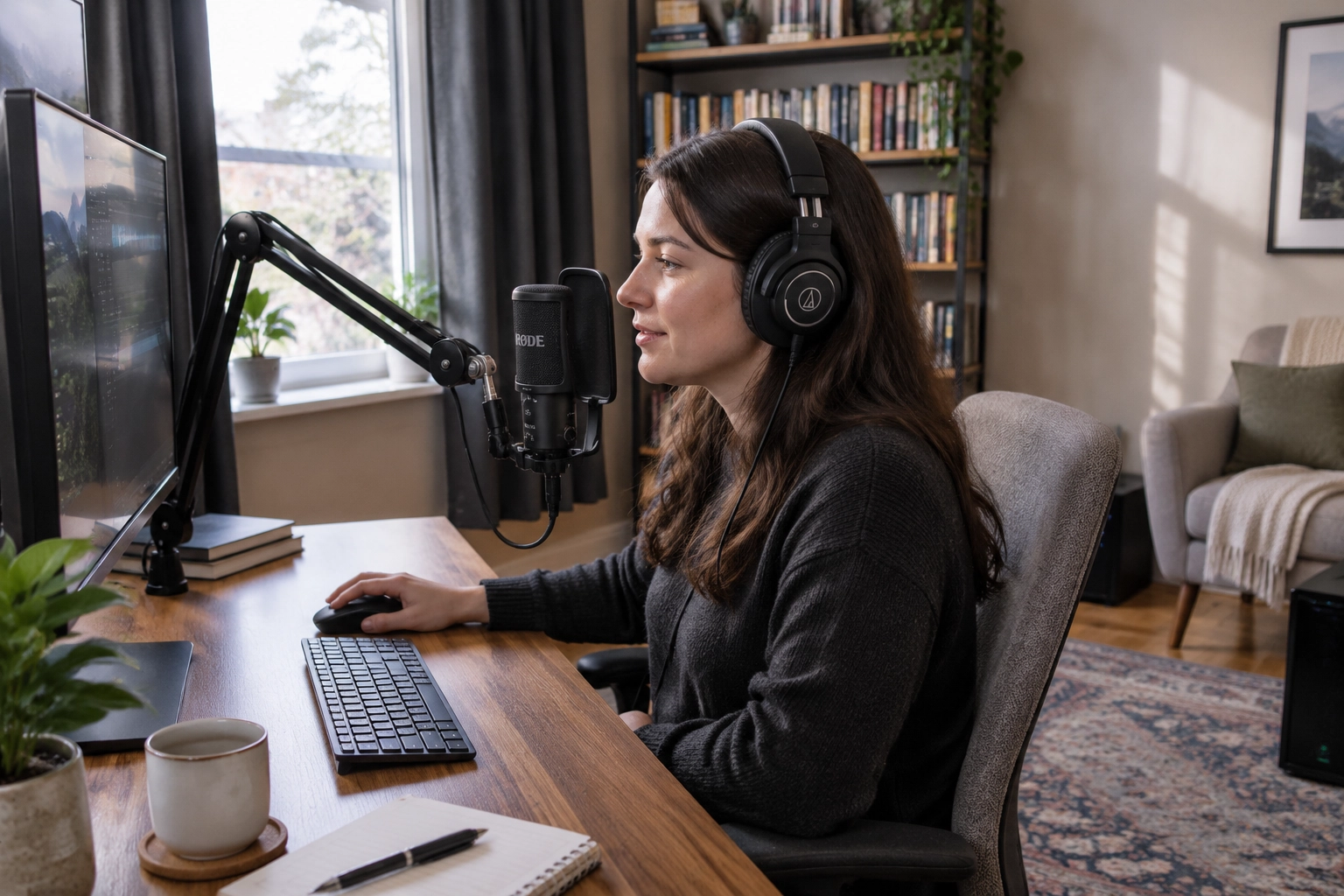
Микрофон принимает прямой голос вместе с отражениями от стен, пола, стола и окон. При увеличении расстояния до говорящего уровень прямого сигнала снижается, а доля отражённого звука обычно растёт. Ранние отражения и реверберационный хвост маскируют согласные и окончания слов, поэтому речь становится гулкой и менее разборчивой.
В домашнем кабинете основные отражения создают голые стены, окно, твёрдый пол и поверхность стола. Экран монитора тоже отражает часть звука, особенно при близком расположении к микрофону. Отдельную проблему формирует фоновый шум: системный блок, кондиционер, холодильник и звуки с улицы. Клавиатура, мышь, стул и чашка добавляют короткие импульсные помехи.
Постоянный и предсказуемый гул обычно подавляется проще, чем отражённая речь. Реверберация повторяет тембр и артикуляцию голоса, поэтому алгоритму сложнее отделить её от полезного сигнала. Современная обработка способна ослабить часть отражений, но при сильной реверберации голос часто получает цифровую окраску и теряет тихие фрагменты.
Улучшить звук помогают несколько изменений:
Подвинуть микрофон ближе ко рту.
Закрепить его на пантографе и сохранить постоянное расстояние.
Использовать антивибрационное крепление против ударов и колебаний стола.
Добавить плотные шторы, ковёр, мягкую мебель или заполненный книжный шкаф.
Избегать установки в углу и рядом с крупной твёрдой поверхностью.
Повернуть направленный микрофон рабочей стороной к говорящему.
Разместить источник шума в зоне максимального ослабления микрофона.
Снизить громкость колонок или использовать наушники.
Эти меры повышают отношение прямого голоса к фоновому шуму и отражениям. Платформа получает более чистый исходный сигнал, поэтому шумоподавление и эхоподавление слабее вмешиваются в речь.
Созвон из переговорной
Один настольный микрофон редко обеспечивает одинаковую разборчивость для большой группы. Ближние участники звучат громче, а дальние — тише и гулче. Автоматическая регулировка уровня частично сокращает разницу, но одновременно поднимает шум и отражения помещения.
Для переговорных используют спикерфоны, потолочные микрофоны и микрофонные массивы. Количество и расположение устройств рассчитывают по площади комнаты, рассадке и числу участников. В крупных системах автоматический микшер включает активные зоны, а аудиопроцессор управляет уровнем, шумоподавлением и акустическим эхоподавлением.
Заявленный радиус захвата служит ориентиром, а итоговая разборчивость зависит от акустики помещения, расположения участников и настройки системы. Для большой переговорной подбор оборудования лучше начинать с проекта, а не с одного микрофона с максимальной чувствительностью.
Как настроить уровень голоса
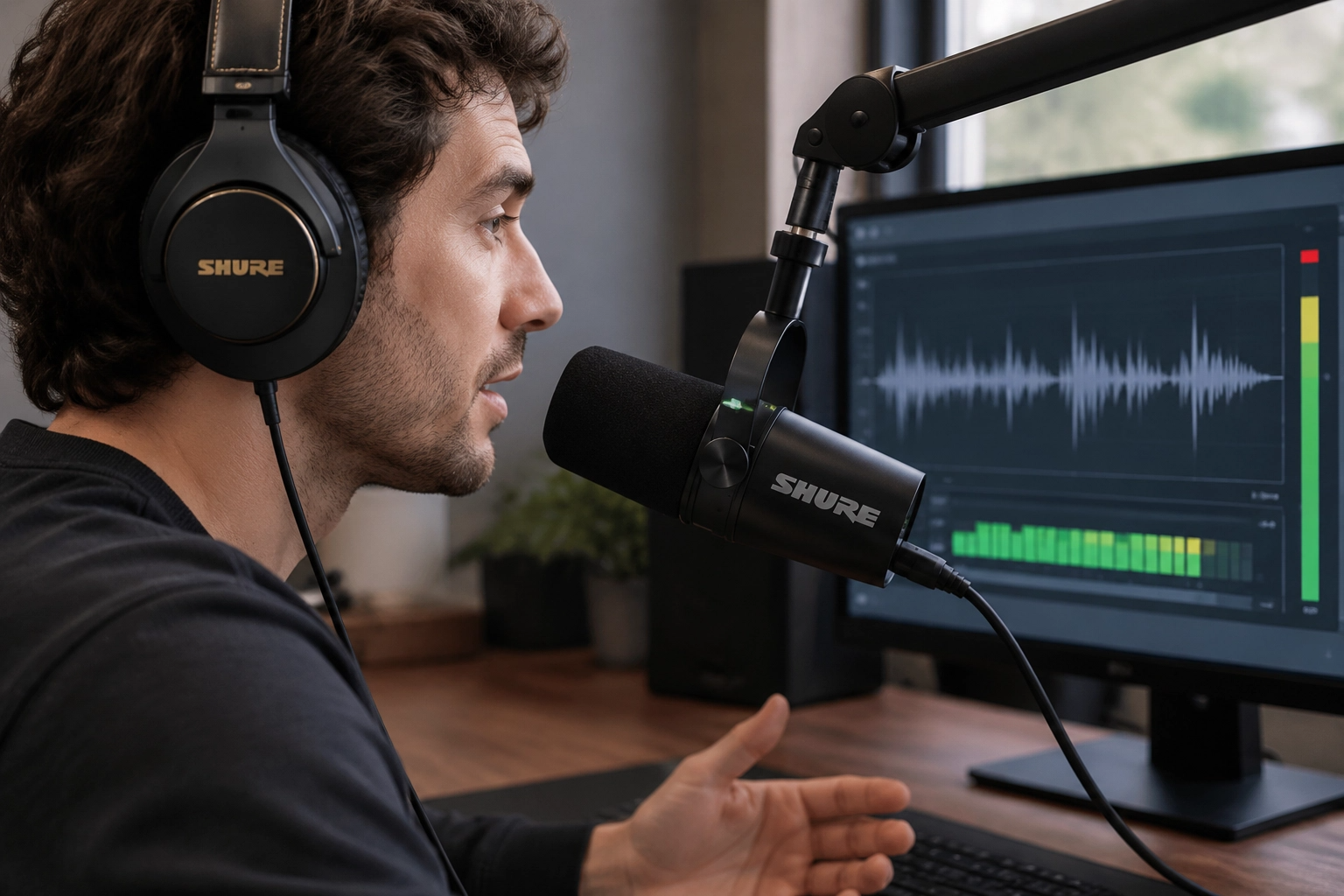
Входной уровень определяет, с каким сигналом будет работать платформа. Слишком высокий уровень вызывает клиппинг: громкие пики достигают цифрового предела, а голос получает жёсткие искажения. При слишком низком уровне речь звучит тихо относительно фона. Автоматическая регулировка усиления может поднять весь сигнал вместе с шумом комнаты и компьютера.
Обработанный голос в подкасте часто формируют эквалайзер, компрессор, де-эссер и другие инструменты. Эквалайзер корректирует частотный баланс. Компрессор сокращает разницу между тихими и громкими фрагментами. Де-эссер смягчает резкие свистящие согласные. Гейт ослабляет сигнал ниже заданного порога, а нормализация задаёт общий уровень готового файла.
Во время созвона обработка работает в реальном времени и реагирует на текущий сигнал. Ошибки входного уровня сразу попадают в разговор. Поэтому сначала стоит настроить положение микрофона и усиление, а затем выбирать интенсивность автоматической обработки.
Порядок настройки:
Установить микрофон в рабочее положение.
Сохранить обычное расстояние до рта.
Выбрать нужное устройство ввода в системе и приложении.
Произнести несколько фраз с обычной громкостью.
Повторить их громче, как во время активного разговора.
Настроить усиление так, чтобы пики сохраняли запас до цифрового предела.
Проверить отсутствие красной зоны и индикатора перегрузки.
Сделать тест через встроенную проверку микрофона или тестовую встречу.
Прослушать результат через наушники.
Прямой мониторинг в USB-микрофоне или аудиоинтерфейсе передаёт входной сигнал в наушники с минимальной задержкой. Он помогает услышать перегруз, удары по столу, фоновый шум и избыток отражений комнаты. При этом прямой мониторинг обычно показывает сигнал до обработки платформы. Работу кодека, автоматической регулировки и шумоподавления следует оценивать по записи тестовой встречи или с помощью второго участника.
Настройки Zoom, Teams, Meet и Discord
Названия и расположение параметров меняются между версиями приложений и операционными системами. Корпоративный администратор также может ограничить отдельные функции. Обновлять программу лучше заранее, чтобы после установки проверить разрешения, выбранные устройства и работу микрофона в тестовой встрече.
Zoom
В разделе звука следует выбрать конкретный микрофон и проверить входной уровень. Интенсивность подавления фонового шума подбирают по условиям комнаты. Для близко расположенного микрофона и тихого помещения подходит уровень Low. Medium или High помогают при заметном постоянном фоне, но могут сильнее менять тембр и затрагивать тихие окончания слов.
Original Sound for Musicians сокращает вмешательство стандартной обработки Zoom. Связанные параметры, включая высококачественный музыкальный режим, стерео и эхоподавление, зависят от версии приложения, устройства и настроек учётной записи. Стерео имеет смысл для музыкального источника или стереопары, а одному речевому микрофону обычно достаточно одного канала.
При ослаблении стандартной обработки Zoom передаёт больше исходных деталей вместе с отражениями и посторонними звуками. Такой режим требует близкой установки микрофона, наушников и стабильного соединения. Состояние Original Sound стоит проверять внутри каждой встречи: наличие кнопки в интерфейсе ещё не означает, что режим активен.
Microsoft Teams
Teams предлагает стандартную обработку речи, несколько вариантов шумоподавления и режим High fidelity music. Музыкальный режим рассчитан на исполнение, уроки и передачу аудио с более широкой полосой. Он использует больше сетевых ресурсов и слабее подавляет окружающие звуки.
Для обычного рабочего разговора подходит стандартный речевой режим. High fidelity music стоит включать в подготовленной комнате с близко установленным микрофоном, стабильным интернет-соединением и наушниками. Перед встречей следует проверить устройство ввода, уровень и выбранное шумоподавление в настройках Teams.
Google Meet
В поддерживаемых версиях и учётных записях Google Meet доступно шумоподавление. Оно помогает ослабить клавиатуру, вентилятор и часть бытовых звуков. Результат зависит от уровня фона и расстояния до микрофона.
Работу функции лучше проверять через предварительный просмотр, короткую тестовую встречу или второго участника. Низкая пропускная способность и потеря пакетов способны вызвать обрывы и роботизированную окраску независимо от выбранного шумоподавления.
Discord
Discord поддерживает автоматическое определение голосовой активности, ручную чувствительность, режим рации, шумоподавление и эхоподавление. Автоматический режим подходит для стабильного уровня голоса. Ручная настройка полезна при постоянном фоне.
Порог чувствительности следует выставить так, чтобы обычная речь уверенно открывала канал, а шум во время пауз оставался ниже него. Слишком высокий порог срезает тихие начала и окончания фраз. Режим рации даёт предсказуемый результат в шумной комнате, но требует отдельной клавиши.
Для всех платформ действует общий принцип: одну задачу лучше поручить одной основной системе. Два шумоподавления или две автоматические регулировки усиления подряд часто создают провалы, цифровую окраску и плавающую громкость. При этом эхоподавление можно оставить вместе с шумоподавлением, поскольку эти алгоритмы решают разные задачи.
Когда нужна программная обработка
Программная обработка полезна, когда близкое положение микрофона и настройки платформы уже дали основной результат, а в сигнале осталась конкретная проблема. Это может быть постоянный шум компьютера, слишком широкий динамический диапазон голоса, резкие свистящие согласные или необходимость передать один обработанный канал сразу в несколько приложений.
Специальная программа получает сигнал после микрофона, предусилителя, преобразователя и драйвера. Затем она обрабатывает его и передаёт в систему через виртуальное устройство ввода. В Zoom, Teams или Discord пользователь выбирает это устройство вместо физического микрофона.
В цепочку можно добавить отдельные инструменты:
- шумоподавление ослабляет постоянный фон;
- гейт закрывает канал, когда уровень падает ниже порога;
- компрессор сокращает разницу между тихими и громкими фрагментами;
- эквалайзер корректирует частотный баланс;
- де-эссер смягчает резкие свистящие согласные;
- лимитер ограничивает краткие пики.
Полный набор требуется редко. Каждый фильтр стоит добавлять только для решения слышимой проблемы. Слишком высокий порог гейта срезает начала и окончания слов, сильная компрессия поднимает фон, а агрессивное шумоподавление придаёт голосу цифровую окраску.
Krisp и NVIDIA Broadcast предлагают готовую очистку речи. NVIDIA Broadcast требует совместимого оборудования NVIDIA. OBS поддерживает аудиофильтры, однако для передачи обработанного сигнала в приложение видеосвязи обычно требуется дополнительное виртуальное аудиоустройство или плагин. Решения на основе RNNoise подавляют фоновый шум, а виртуальные микшеры направляют обработанный поток в разные программы.
Такая цепочка увеличивает нагрузку на компьютер и может добавить задержку. Чем больше приложений и виртуальных каналов участвует в маршрутизации, тем выше риск выбрать ошибочное устройство или потерять звук после обновления. Для близко расположенного микрофона в тихой комнате обычно достаточно корректного входного уровня и мягкой обработки платформы.
Важно. Одну задачу лучше поручать одному основному процессору. При работе внешнего шумоподавления встроенную очистку Zoom, Teams или Discord стоит перевести в минимальный режим. Два шумоподавления, два гейта или две автоматические регулировки подряд чаще вызывают провалы, плавающую громкость и цифровую окраску. Эхоподавление можно сохранить при использовании колонок, поскольку оно решает другую задачу.
Два профиля для одного микрофона
Один микрофон может использоваться для записи голоса и рабочих звонков, если его конструкция подходит для обоих сценариев. Переключать придётся положение, входной уровень и обработку. Главная разница проста: при записи важен исходный материал для монтажа, а во время созвона — стабильная разборчивость в реальном времени.
Профиль «Запись»
- Закрепить микрофон на устойчивой стойке или пантографе.
- Начать с расстояния 10–15 см и свериться с рекомендациями производителя.
- Повернуть рабочую сторону капсюля к говорящему.
- Слегка сместить микрофон относительно потока воздуха.
- При необходимости установить поп-фильтр или ветрозащиту.
- Выставить входной уровень вручную и оставить запас для громких фрагментов.
- Использовать закрытые наушники для контроля.
- Сократить ранние отражения с помощью штор, ковра и мягких поверхностей рядом с рабочим местом.
- Записывать несжатый сигнал с параметрами, подходящими для проекта и монтажа.
- Применять эквалайзер, компрессию и де-эссер после оценки исходной дорожки.
Такой профиль сохраняет естественную динамику и оставляет материал для последующей обработки.
Профиль «Созвон»
- Разместить микрофон примерно в 10–15 см от рта с учётом его конструкции.
- Установить его ниже линии камеры, сохранив рабочую сторону направленной к голосу.
- Использовать пантограф или компактную стойку для постоянной дистанции.
- Подключить наушники и установить умеренную громкость.
- Выбрать конкретный микрофон в операционной системе и приложении.
- Проверить входной уровень через тестовую встречу.
- Выбрать одну основную систему шумоподавления.
- Использовать эхоподавление при работе через колонки.
- Проверить кнопку отключения звука в приложении или на корпусе микрофона.
- Сохранить запасную проводную гарнитуру для быстрого подключения.
Такой профиль повышает разборчивость речи и сокращает вмешательство автоматической обработки.
В операционной системе и рабочем приложении стоит выбрать совместимые параметры устройства. Частота дискретизации 48 кГц служит распространённой базой для видеосвязи и современных USB-микрофонов, однако конкретные возможности зависят от оборудования и платформы. При различающихся настройках система обычно преобразует сигнал, что добавляет лишний этап обработки.
Перед важным созвоном полезно проверить оба профиля: записать короткий фрагмент локально, затем провести тестовую встречу. Такое сравнение покажет, где меняется звук — на входе, в обработке платформы или при передаче через интернет.
Как выбрать универсальный микрофон
Выбор стоит начинать с комнаты, рабочего расстояния и способа подключения. Для тихого кабинета подойдут разные типы микрофонов. В гулком помещении особенно важны близкое положение капсюля и подходящая диаграмма направленности.
Конденсаторные модели часто отличаются высокой чувствительностью и хорошо передают тихие детали. При большой дистанции они также фиксируют отражения и бытовой фон. Динамический микрофон обычно используют ближе ко рту, поэтому доля прямого голоса в сигнале становится выше. При этом отдельным динамическим моделям требуется предусилитель с достаточным запасом усиления.
При выборе стоит проверить:
- тип микрофона и рекомендованные сценарии;
- диаграмму направленности;
- рабочую ориентацию и рекомендуемое расстояние;
- способ подключения — USB или XLR;
- совместимость с операционной системой и приложениями;
- возможность установки на стойку или пантограф;
- комплектное крепление и резьбу;
- требования к усилению и питанию;
- наличие прямого мониторинга;
- разъём для наушников;
- ручную регулировку входного уровня;
- кнопку отключения микрофона.
Последние четыре функции чаще встречаются у USB-микрофонов и аудиоинтерфейсов. У аналоговых XLR-моделей управление уровнем и мониторинг обычно находятся на подключённом устройстве.
USB-микрофон содержит капсюль, предусилитель и аналого-цифровой преобразователь в одном корпусе. Он подключается к компьютеру напрямую. USB-A и USB-C обозначают форму разъёма и сами по себе не определяют качество звука. Перед покупкой стоит проверить комплектный кабель, совместимость и возможности мониторинга.
XLR-микрофону требуется устройство с подходящим микрофонным входом: аудиоинтерфейс, микшер или рекордер. Именно оно задаёт усиление, преобразует сигнал и выводит звук в наушники. Многим конденсаторным XLR-моделям нужно фантомное питание, а отдельные микрофоны используют другой способ питания. Требования указаны в спецификации.
У RODE, Shure, Audio-Technica, AKG, Sennheiser, Neumann и sE Electronics есть модели для разных задач. Бренд не определяет пригодность для созвонов. Гораздо важнее рабочее расстояние, направленность, акустика комнаты и совместимость с остальным трактом.
Аксессуары часто улучшают результат заметнее замены исправного микрофона. Пантограф помогает подвести капсюль ближе ко рту. Антивибрационное крепление ослабляет удары и колебания стола. Поп-фильтр снижает воздействие потока воздуха на капсюль. Исправный кабель обеспечивает стабильное подключение без обрывов и помех.
Для записи и рабочих звонков удобной отправной точкой станет кардиоидный микрофон с подходящим креплением и понятным контролем уровня. Прямой мониторинг и кнопка отключения упростят ежедневную работу, а точный тип подключения зависит от желаемой сложности системы.
В каталоге Dr.Head можно сравнить USB- и XLR-микрофоны, аудиоинтерфейсы, гарнитуры и крепления. Актуальные наличие, условия доставки, оплаты, гарантии и возврата указаны в карточке товара. Специалисты Dr.Head помогут подобрать связку под помещение, платформу и формат работы, а личное тестирование позволит сравнить удобство и звучание нескольких вариантов.
Ознакомьтесь с нашим ассортиментом микрофонов:
Shure SM7B
Бренд: Shure
Диаграмма направленности микрофона: кардиоидная
Максимальная воспроизводимая частота микрофона, кГц: 20
Shure SM58-LCE
Бренд: Shure
Диаграмма направленности микрофона: кардиоидная
Максимальная воспроизводимая частота микрофона, кГц: 15
RODE PodMic USB
Бренд: RODE
Диаграмма направленности микрофона: кардиоидная
Максимальная воспроизводимая частота микрофона, кГц: 20
СОЮЗ 017 TUBE
Бренд: СОЮЗ
Диаграмма направленности микрофона: кардиоидная
Диаметр капсюля, мм: 34
RODE PodMic
Бренд: RODE
Диаграмма направленности микрофона: кардиоидная
Максимальная воспроизводимая частота микрофона, кГц: 15
Neumann U 87 Ai Studio Set
Бренд: Neumann
Диаграмма направленности микрофона: круговая
Максимальная воспроизводимая частота микрофона, кГц: 20
SE Electronics V KICK
Бренд: SE Electronics
Диаграмма направленности микрофона: суперкардиоидная
Максимальная воспроизводимая частота микрофона, кГц: 19
Neumann TLM 103 Nickel
Бренд: Neumann
Диаграмма направленности микрофона: кардиоидная
Максимальная воспроизводимая частота микрофона, кГц: 20
Neumann U47 Fet Bon Scott Edition
Бренд: Neumann
Диаграмма направленности микрофона: кардиоидная
Максимальная воспроизводимая частота микрофона, кГц: 16
Частые вопросы про микрофон для звонков и записи
Почему запись звучит хорошо, а голос в Zoom — хуже?
Программа для записи обычно сохраняет сигнал с меньшим объёмом автоматической обработки и без передачи через интернет. Zoom может регулировать уровень, подавлять шум и эхо, а затем сжимать звук. Большая дистанция до микрофона, потеря пакетов и низкая пропускная способность усиливают разницу.
Может ли один микрофон подойти для подкаста и созвонов?
Да, если модель подходит для близкой записи речи и выбранного способа подключения. Для двух сценариев потребуются отдельные настройки уровня и обработки. Положение микрофона можно оставить одинаковым, если оно обеспечивает подходящую дистанцию и сохраняет лицо в кадре.
Нужен ли отдельный микрофон для рабочих звонков?
Сначала стоит проверить расстояние, входной уровень, акустику комнаты и настройки приложения. Наушники значительно ослабляют акустическую связь между воспроизведением и микрофоном. Отдельная гарнитура полезна в поездках, шумном офисе и как резервный вариант при сбое основного тракта.
Почему собеседники слышат эхо?
Микрофон захватывает звук колонок и отправляет его обратно собеседникам. Пользователь слышит обычное воспроизведение, а повтор возникает на дальней стороне звонка. Наушники значительно ослабляют эту акустическую петлю.
Какой уровень шумоподавления выбрать?
Для тихой комнаты и близко расположенного микрофона подходит мягкая обработка. Средний или высокий уровень полезен при заметном фоне, но способен затронуть окончания слов и согласные. Результат лучше проверять через запись тестовой встречи или второго участника.
На каком расстоянии держать микрофон?
Для многих речевых моделей удобной отправной точкой служат 10–15 см. Точная дистанция зависит от конструкции, диаграммы направленности, ориентации, громкости голоса и рекомендаций производителя.
Почему Bluetooth-наушники хуже звучат при включении микрофона?
При воспроизведении музыки гарнитура обычно использует профиль A2DP. После включения встроенного микрофона система переходит на двусторонний профиль HFP или HSP с более узкой полосой. Степень снижения качества зависит от гарнитуры, операционной системы и поддерживаемых кодеков.
Помогают ли Krisp и NVIDIA Broadcast?
Эти программы могут ослабить гул, клавиатуру, посторонние голоса и другие фоновые звуки. Результат зависит от характера шума, оборудования и настроек. При внешней очистке встроенное шумоподавление платформы лучше перевести в мягкий режим, чтобы избежать двух одинаковых обработок подряд.
Качество звонка определяет весь аудиотракт
Разница между локальной записью и рабочим звонком часто появляется после микрофона. На результат влияют расстояние до капсюля, акустика комнаты, входной уровень, воспроизведение через колонки или наушники, обработка платформы, кодек и качество соединения.
Начать стоит с трёх действий: приблизить микрофон ко рту, проверить уровень через тестовую встречу и оставить одну основную систему шумоподавления. Эхоподавление можно использовать одновременно с ней при работе через колонки, поскольку оно решает другую задачу.
Если голос остаётся гулким, тихим или нестабильным, стоит последовательно проверить микрофон, крепление, аудиоинтерфейс, наушники и акустику комнаты. Специалисты Dr.Head помогут сравнить оборудование и подобрать тракт для записи, рабочих звонков или стриминга.
Автор статьи: Артём Лайнен, эксперт Dr.Head в категории Pro Audio
Дарим промокод на скидку 1000 ₽!
Промокод BLOG1000
Подробные условия
- Скидка 1 000 ₽ при покупке от 20 000 ₽ на сайте или в розничных магазинах.
- Промокод действует 31 день с даты публикации статьи.
- Скидка по промокоду не суммируется со скидками на сайте и другими промокодами.
- Действие промокода не распространяется на товары из списка брендов-исключений.
Приходите в наши магазины, чтобы лично послушать и сравнить наушники, плеер или любую другую технику. В спокойной, дружелюбной обстановке вы сможете выбрать гаджет, которым будете пользоваться с радостью.
Если вы хотите протестировать Hi-Fi/High-End аппаратуру, запишитесь заранее, чтобы мы подготовили комнату прослушивания к вашему приходу.
Ждём вас по адресам:
- Москва, Новый Арбат, 15
- Москва, Новодмитровская, 1, стр.16
- Санкт-Петербург, Литейный пр-т, 59
Вы из другого города?
Заказывайте оригинальную технику на нашем сайте. Определиться с выбором и оформить заказ вам помогут наши консультанты:
- по телефону — +7 (800) 333-09-89
- по электронной почте — info@doctorhead.ru
До встречи в Dr.Head!