














































Почему прерывается беспроводной звук, даже когда смартфон находится рядом
Дата публикации
Примерное время прочтения
Количество просмотров
Количество комментариев
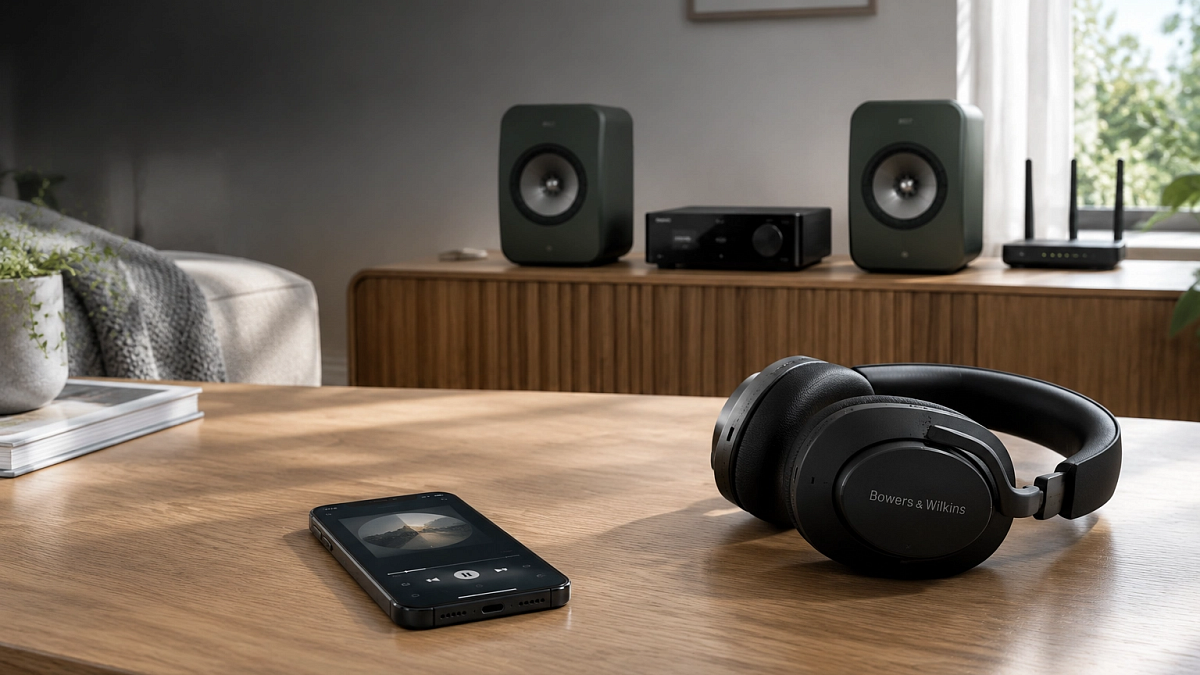
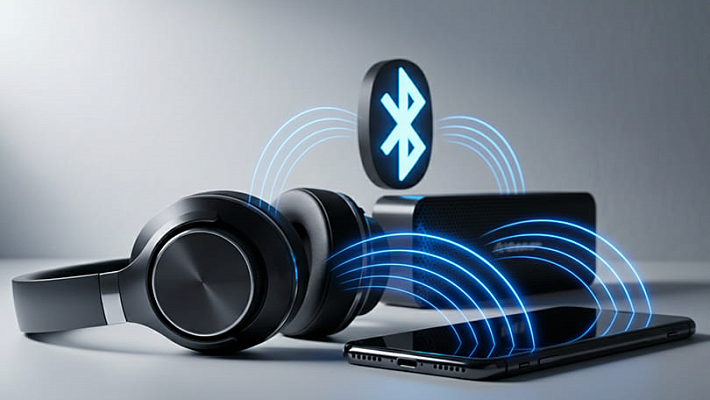
Телефон лежит рядом с колонкой, соединение сохраняется, а музыка периодически прерывается. Источник сбоя часто скрывается в загруженном диапазоне 2,4 ГГц, выбранном Bluetooth-кодеке, фоновых процессах смартфона или настройках домашней сети. Близкое расстояние повышает уровень сигнала, однако стабильность передачи зависит от всей цепочки.
Первую подсказку даёт характер сбоя. Короткие выпадения и щелчки часто возникают при потере Bluetooth-пакетов. Паузы продолжительностью несколько секунд могут быть связаны с интернетом, приложением или переключением между точками Wi‑Fi. Отставание звука от изображения обычно появляется из-за буферизации и обработки аудиосигнала. Каждый симптом задаёт своё направление проверки.
Следующий шаг — определить маршрут музыки. При Bluetooth-соединении смартфон кодирует аудио и передаёт его на наушники или колонку. При сетевом воспроизведении поток может поступать прямо на совместимый проигрыватель через домашнюю сеть. В Spotify Connect и TIDAL Connect телефон выполняет роль пульта, а проигрыватель самостоятельно обращается к сервису. При AirPlay смартфон, планшет или компьютер обычно остаётся источником аудиопотока.
В статье последовательно разобрали оба участка передачи: путь музыки из интернета к смартфону и беспроводной канал от смартфона к аудиоустройству. Диагностика поможет найти источник сбоя, оценить влияние радиопомех, выбрать устойчивый кодек и проверить настройки роутера. Отдельный раздел посвящён характеристикам техники, которые влияют на стабильность домашней аудиосистемы.
Содержание
- Как проявляются сбои беспроводного звука
- Что происходит в момент заикания
- Почему диапазон 2,4 ГГц перегружен
- Как Wi‑Fi и Bluetooth работают одновременно в смартфоне
- Как Bluetooth-кодек влияет на стабильность передачи
- Как отделить проблемы интернета от сбоев Bluetooth
- Чем сетевое воспроизведение отличается от Bluetooth
- Какие настройки роутера влияют на стабильность звука
- Где искать скрытые помехи и препятствия для сигнала
- Диагностика беспроводного звука за 15 минут
- Как выбрать технику для стабильного воспроизведения
- Ответы на частые вопросы
Как проявляются сбои беспроводного звука
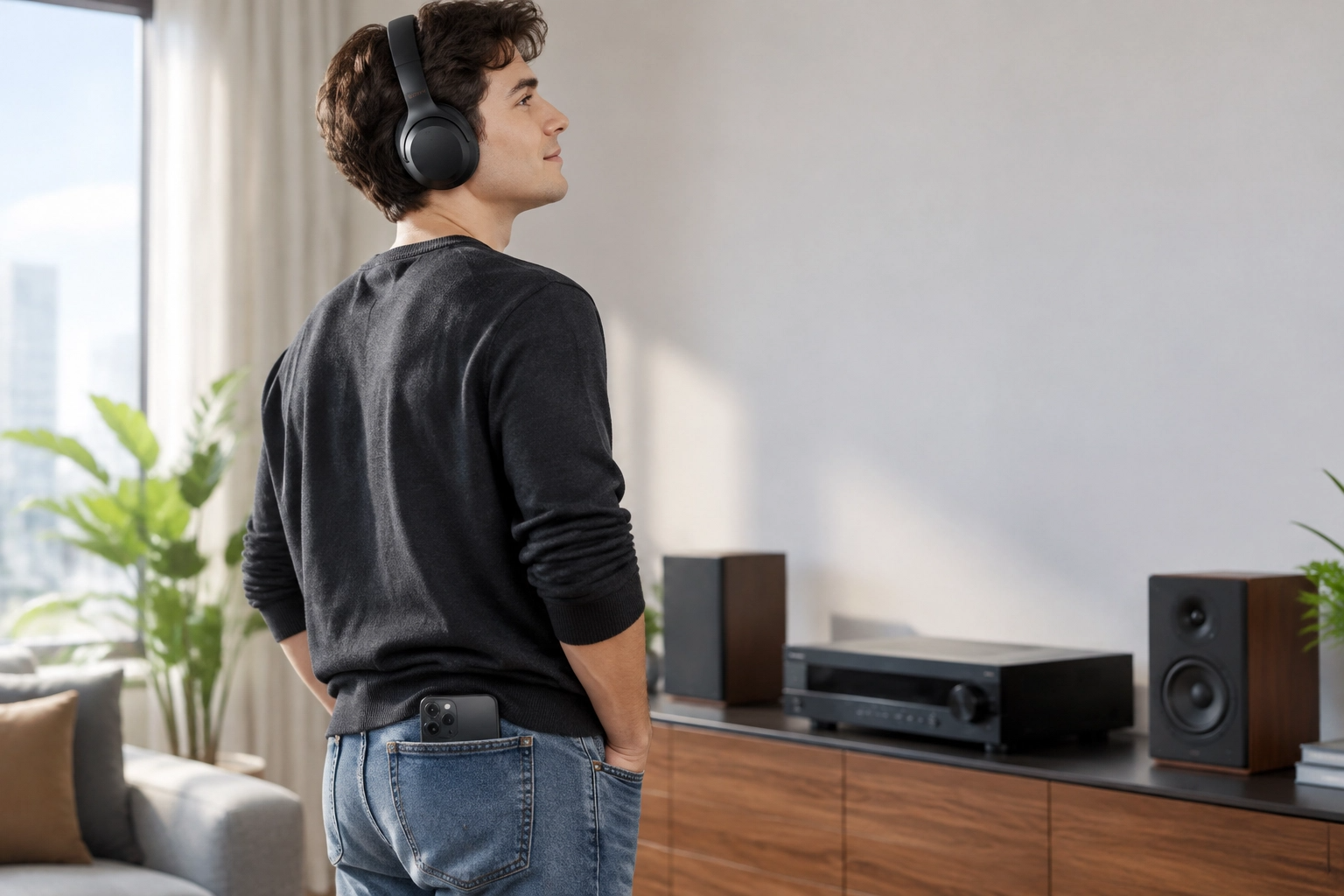
Фразой «заикается музыка» часто описывают несколько разных сбоев. Характер прерывания помогает определить, какой участок системы стоит проверить первым.
Короткие выпадения, щелчки и паузы продолжительностью доли секунды часто возникают при задержке или потере Bluetooth-пакетов. Обрыв на несколько секунд может быть связан с интернетом, приложением, переключением между точками Wi‑Fi или восстановлением Bluetooth-соединения. Постоянное отставание звука от изображения обычно указывает на буферизацию и обработку аудиосигнала.
На устойчивость связи влияет и положение смартфона. На открытой поверхности сигнал проходит к приёмнику с минимальным количеством препятствий. В кармане или сумке радиоволна проходит через тело, одежду и содержимое сумки. Металлические элементы чехла, мебель и корпус другой техники также способны ослабить сигнал.
Проверка по кабелю помогает сузить круг причин. Ровное воспроизведение через провод указывает на Bluetooth-тракт: радиоканал, кодек, прошивку или сам приёмник. Если паузы сохраняются, стоит проверить интернет-соединение, приложение, локальный файл и фоновые процессы смартфона.
Важно. Близкое расположение устройств улучшает уровень сигнала, а стабильность Bluetooth зависит от помех, физических препятствий, кодека, прошивки и работы передатчика с приёмником.
Ознакомьтесь с нашим ассортиментом беспроводных колонок:
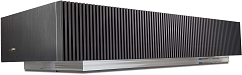
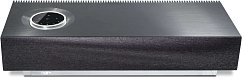
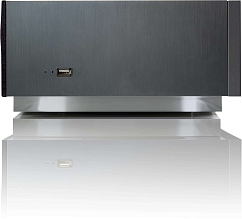
Naim Mu-So 2nd Gen Black
Количество полос: трехполосная
Максимальная воспроизводимая частота, кГц: 20
Минимальная воспроизводимая частота, Гц: 20
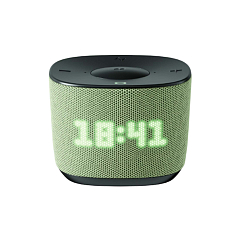
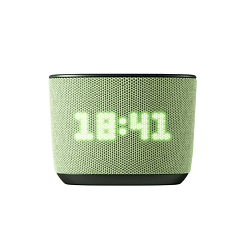
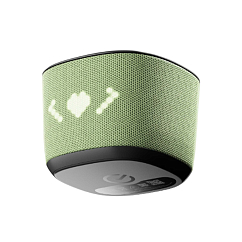
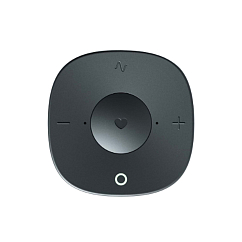
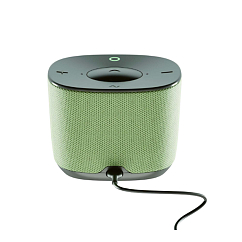
SberDevices SberBoom Home Pistachio
Wi-Fi: да
Адаптер питания от сети: да
Бренд: SberDevices
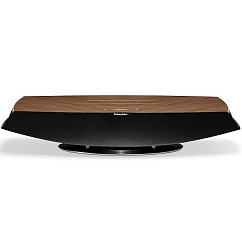


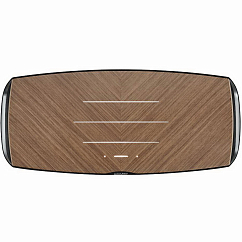
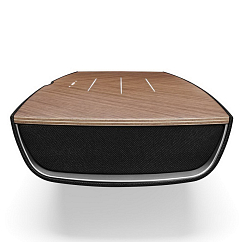
Sonus Faber Omnia Walnut
Количество полос: четырехполосная
Максимальная воспроизводимая частота, кГц: 25
Минимальная воспроизводимая частота, Гц: 30
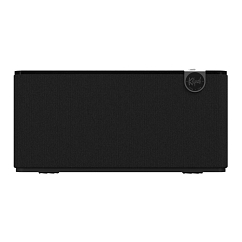
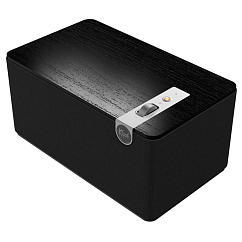
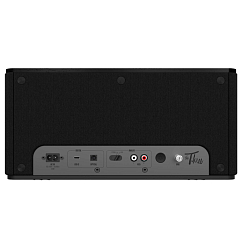
Klipsch The Three Plus Ebony
Wi-Fi: да
Адаптер питания от сети: да
Бренд: Klipsch
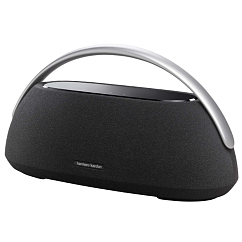
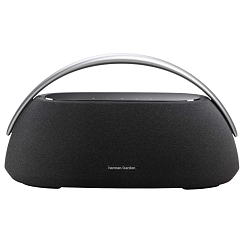
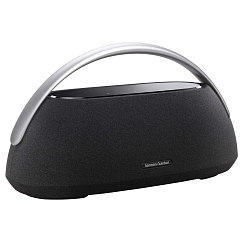
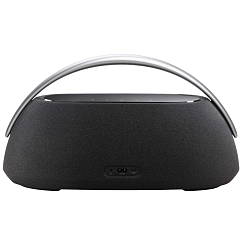
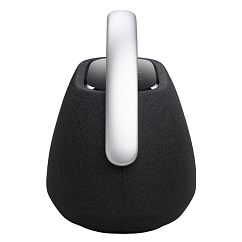
Harman Kardon Go+ Play 3 Black
Бренд: Harman Kardon
Версия Bluetooth: 5.2
Время зарядки, ч: 3


Anker Soundcore Boom 2 Pro Black
Бренд: Anker
Версия Bluetooth: 5.3
Время зарядки, ч: 3

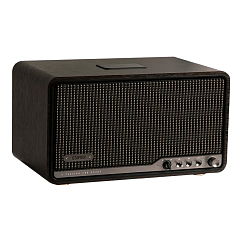
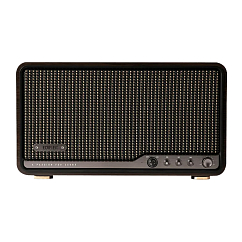
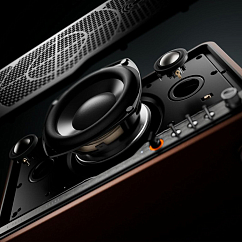
Edifier S300 Black Walnut
Wi-Fi: да
Бренд: Edifier
Версия Bluetooth: 5.4

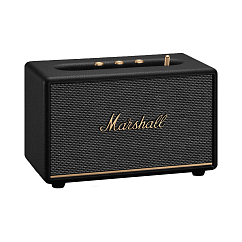

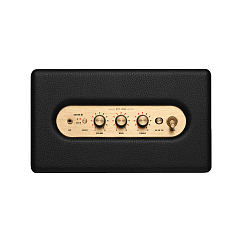
Marshall Acton III Black
Адаптер питания от сети: да
Бренд: Marshall
Версия Bluetooth: 5.2
Что происходит в момент заикания
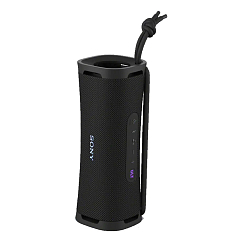
Цифровой аудиопоток поступает к приёмнику отдельными пакетами. Устройство временно сохраняет данные в буфере, декодирует их и передаёт дальше по звуковому тракту. Пока буфер содержит достаточный запас, музыка играет ровно даже при небольших колебаниях скорости передачи.
Короткая задержка одного пакета часто остаётся незаметной. Bluetooth может успеть передать данные повторно, а алгоритмы обработки — замаскировать небольшой дефект. При серии потерь или задержек новые данные поступают медленнее, чем устройство воспроизводит уже накопленные. Запас заканчивается, после чего возникает пауза, щелчок или краткое выпадение звука.
Размер буфера напрямую связан с задержкой. Большой запас лучше сглаживает колебания времени доставки и оставляет больше времени для повторной передачи. Вместе с запасом растёт интервал между действием пользователя и воспроизведением звука. Для фильмов, игр и разговоров важен быстрый отклик, поэтому Bluetooth-система обычно использует сравнительно короткую буферизацию.
При сетевом воспроизведении требования к отклику мягче. Сетевой проигрыватель может заранее накопить больше данных и сгладить краткие падения скорости Wi‑Fi или интернета. Объём буфера и алгоритм его заполнения зависят от устройства, приложения и протокола передачи.
Заикания возникают, когда аудиоданные поступают позже срока воспроизведения. Поэтому стабильность повышают два фактора: надёжная доставка пакетов и достаточный запас в буфере. Дальше стоит разобраться, какие источники помех нарушают передачу данных.
Почему диапазон 2,4 ГГц перегружен
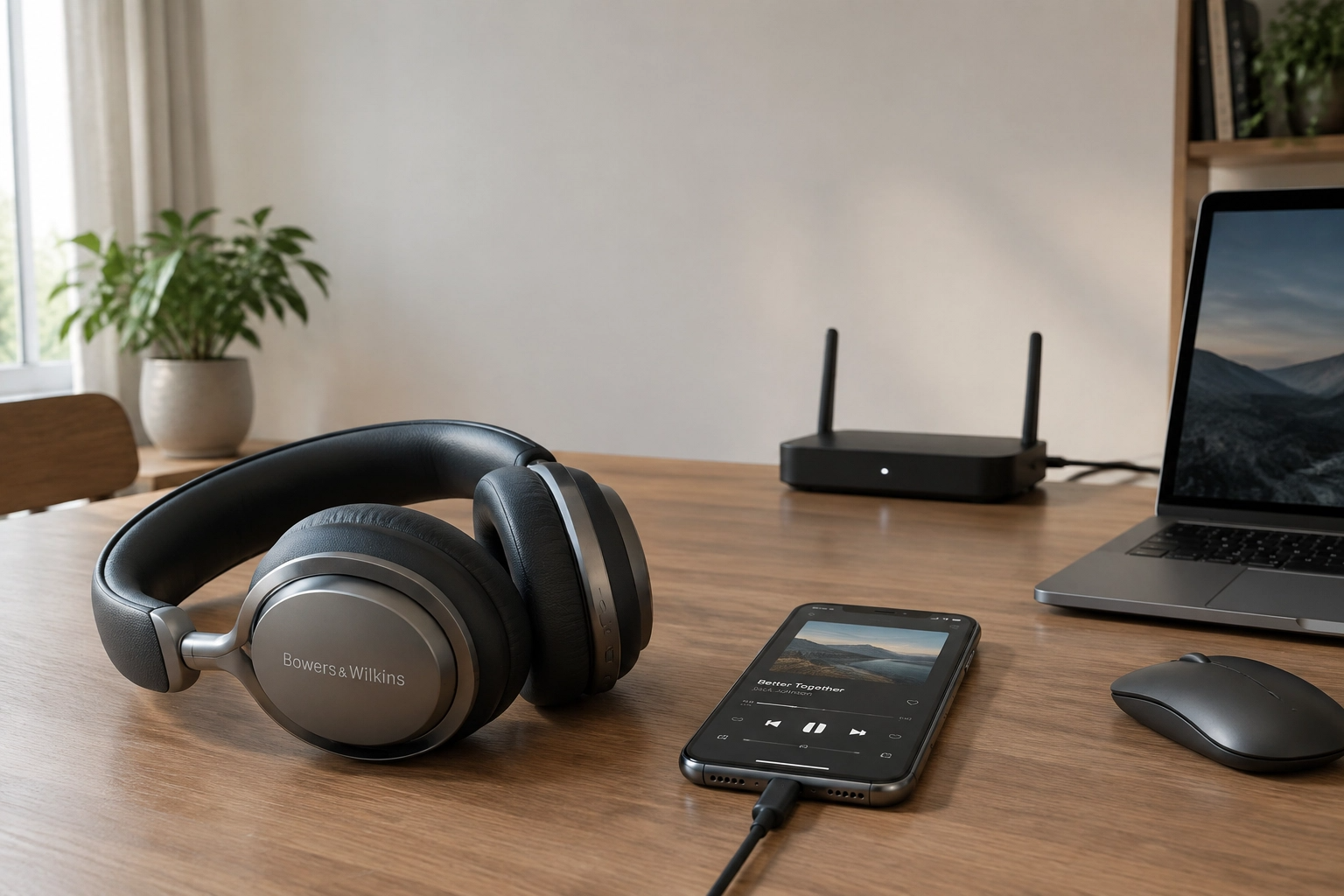
Диапазон 2,4 ГГц одновременно используют Bluetooth, Wi‑Fi и многие бытовые устройства. Все они делят ограниченный участок радиоспектра. Чем выше нагрузка вокруг, тем сложнее передать аудиопакеты к заданному моменту воспроизведения.
Bluetooth Classic распределяет передачу между 79 каналами шириной 1 МГц и быстро переключается между ними. Адаптивная перестройка частоты, или AFH, выявляет участки с устойчивыми помехами и исключает их из рабочей последовательности. Такой механизм помогает Bluetooth сосуществовать с другими радиосистемами.
Большинство современных беспроводных наушников по-прежнему получает стереозвук через профиль A2DP и Bluetooth Classic. Bluetooth Low Energy использует 40 каналов шириной 2 МГц — 37 каналов для данных и три рекламных. На его основе работает LE Audio, доступный в совместимых смартфонах и аудиоустройствах.
Wi‑Fi в диапазоне 2,4 ГГц занимает заметно более широкую полосу. Один канал шириной 20 МГц пересекается сразу со множеством частот Bluetooth. Поэтому активная загрузка файлов, потоковое видео или синхронизация данных способны повысить число задержанных аудиопакетов.
Для домашнего Wi‑Fi 2,4 ГГц обычно выбирают каналы 1, 6 или 11 при ширине 20 МГц. Такая схема сводит взаимное перекрытие соседних сетей к минимуму. Доступный набор каналов и правила их использования зависят от региона и настроек роутера.
Дополнительную нагрузку создают беспроводные мыши, клавиатуры, радионяни, датчики и устройства умного дома. Работающая микроволновая печь способна создавать помехи в районе 2,45 ГГц. В многоквартирном доме к ним добавляются десятки соседских сетей.
Адаптивная перестройка помогает Bluetooth обходить устойчивые помехи. При плотной радиосреде рабочий набор частот сужается, а вероятность задержки пакетов растёт. Особенно сложный сценарий возникает, когда сам смартфон одновременно принимает музыку через Wi‑Fi 2,4 ГГц и передаёт её по Bluetooth.
Как Wi‑Fi и Bluetooth работают одновременно в смартфоне
Wi‑Fi и Bluetooth в современных смартфонах часто входят в состав комбинированного радиомодуля. Архитектура зависит от конкретной модели. Обе технологии могут использовать общую антенну, отдельные антенны или систему согласования доступа к радиоканалу.
Самый сложный сценарий возникает в диапазоне 2,4 ГГц. Смартфон получает музыку из интернета через Wi‑Fi и одновременно передаёт аудиопоток на наушники по Bluetooth. Контроллер координирует работу двух интерфейсов, чтобы сократить взаимные помехи. При высокой занятости эфира Bluetooth-пакеты могут поступать к приёмнику с задержкой.
Фоновая синхронизация фотографий, обновление приложений и загрузка файлов увеличивают объём Wi‑Fi-трафика. Чем дольше радиоканал занят передачей данных, тем меньше остаётся свободных интервалов для Bluetooth. Поэтому заикания иногда появляются во время резервного копирования или скачивания крупного файла.
Переход смартфона на Wi‑Fi 5 ГГц разделяет Wi‑Fi и Bluetooth по частотам. Диапазон 6 ГГц даёт такой же эффект при поддержке Wi‑Fi 6E или Wi‑Fi 7 смартфоном и роутером. Результат также зависит от уровня сигнала, расстояния до точки доступа и препятствий в комнате.
Умные часы, фитнес-браслеты и другие Bluetooth-аксессуары обычно передают небольшой объём данных. Для диагностики их можно временно отключить и повторить тест с тем же треком. Такой способ поможет оценить влияние дополнительных соединений.
Режим энергосбережения способен ограничивать фоновую работу музыкального приложения и сетевую активность. Поведение зависит от операционной системы, прошивки и настроек смартфона. На время проверки стоит выключить энергосбережение, остановить фоновые загрузки и убедиться в достаточном заряде аккумулятора.
Если после перехода на Wi‑Fi 5 или 6 ГГц звук стал стабильным, вероятной причиной была конкуренция радиосистем в диапазоне 2,4 ГГц. Следующий фактор для проверки — объём данных, который Bluetooth-кодек передаёт по этому каналу.
Как Bluetooth-кодек влияет на стабильность передачи
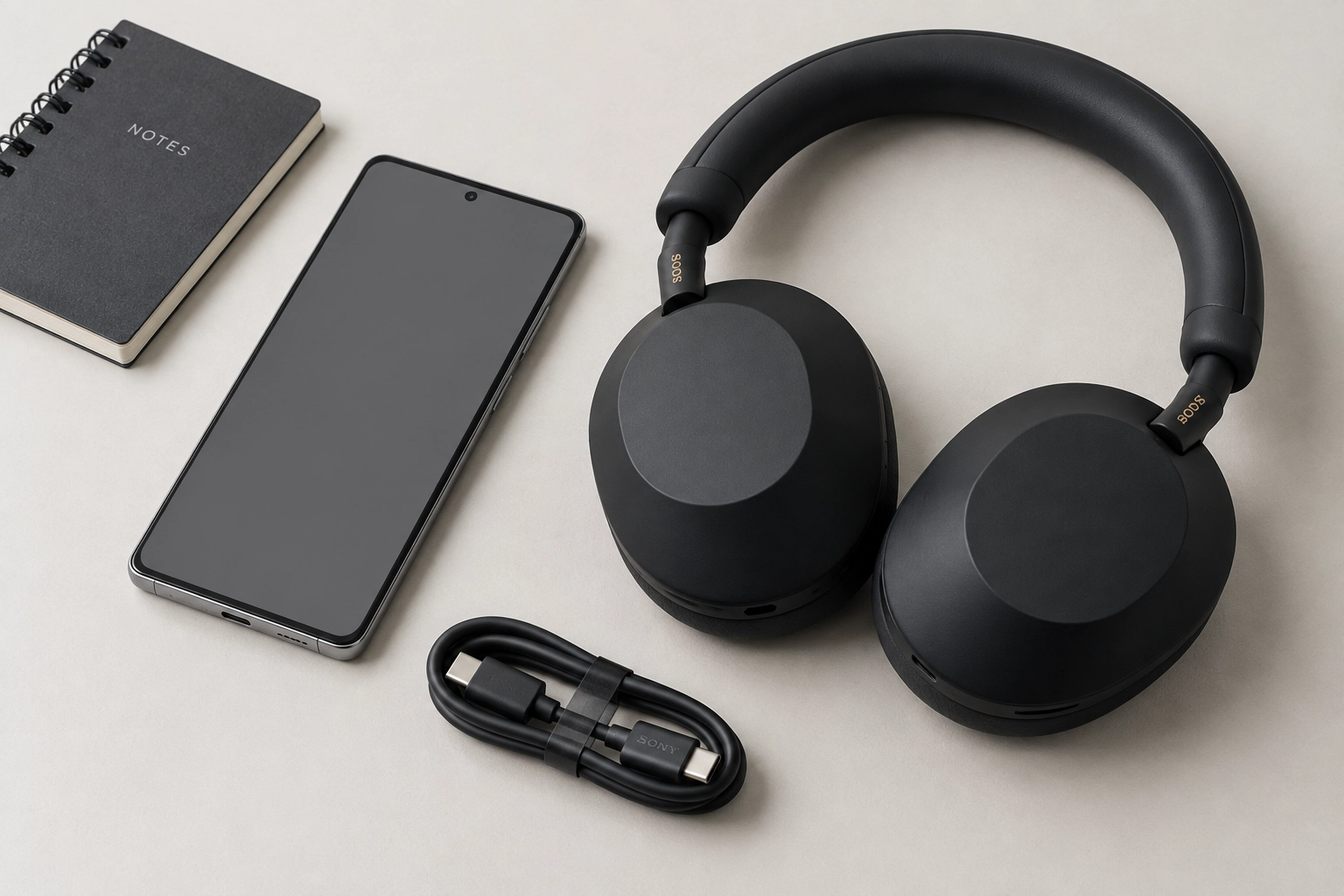
Bluetooth-кодек кодирует и сжимает аудиопоток перед отправкой на наушники или колонку. Чем выше битрейт, тем больше данных требуется доставить за то же время. В загруженном радиоканале это повышает чувствительность соединения к задержкам и потерям пакетов.
SBC входит в обязательный набор кодеков профиля A2DP, поэтому его поддерживают совместимые источники и приёмники. Фактический битрейт зависит от согласованных параметров соединения. AAC широко используется устройствами Apple. Классический aptX обычно передаёт около 352 кбит/с при 44,1 кГц и около 384 кбит/с при 48 кГц. LDAC поддерживает режимы 330, 660 и 990 кбит/с.
LDAC с битрейтом 990 кбит/с предъявляет самые высокие требования к радиоканалу среди перечисленных вариантов. В перегруженном диапазоне 2,4 ГГц пакеты могут чаще опаздывать к моменту воспроизведения. Режим Best Effort автоматически снижает битрейт при ухудшении связи и обычно обеспечивает более устойчивую передачу.
На Android набор доступных кодеков зависит от смартфона и аудиоустройства. Активный вариант, частоту дискретизации и другие параметры можно посмотреть в меню разработчика. При каждом подключении устройства заново согласуют поддерживаемый режим, поэтому выбранные вручную значения иногда возвращаются к системным.
На iPhone системное меню для ручного выбора Bluetooth-кодека отсутствует. Смартфон и приёмник автоматически согласуют общий вариант. В большинстве потребительских сценариев используются AAC или SBC — выбор зависит от возможностей аксессуара.
Для проверки связи на Android стоит сначала перевести LDAC из фиксированного режима 990 кбит/с в Best Effort. Следующий шаг — временно выбрать SBC и повторить тот же трек в прежних условиях. Ровное воспроизведение укажет на связь с битрейтом или реализацией исходного кодека. AAC также подходит для сравнения при поддержке обоими устройствами.
Изменение частоты дискретизации даёт менее предсказуемый результат. У Bluetooth-кодеков действуют собственные режимы передачи, поэтому такой параметр стоит проверять после битрейта, радиопомех и фоновой нагрузки.
Важно. Высокий битрейт показывает объём передаваемых данных, а итоговое звучание зависит от реализации кодека, исходного материала, цифровой обработки и возможностей аудиоустройства. Для стабильной связи важен разумный баланс между битрейтом и состоянием радиоканала.
Как отделить проблемы интернета от сбоев Bluetooth
При потоковом воспроизведении музыка проходит два участка. Сначала сервис передаёт данные на смартфон через Wi‑Fi или мобильный интернет. Затем смартфон отправляет аудиопоток на наушники или колонку по Bluetooth. Сбой способен возникнуть на любом из этих этапов.
Начать диагностику стоит с офлайн-трека:
- Полностью скачайте знакомую композицию в приложении.
- Проверьте, открывается ли она без доступа к сети.
- Включите авиарежим.
- Активируйте Bluetooth вручную.
- Запустите скачанный трек.
- Сравните результат с потоковым воспроизведением той же композиции.
Заикания оффлайн-трека исключают интернет, VPN и сервер стримингового сервиса из списка вероятных причин. Проверка дальше охватывает Bluetooth-соединение, приложение, локальный файл и работу смартфона. Ровное оффлайн-воспроизведение при паузах в стриминге переводит внимание на интернет, VPN, качество потока и домашнюю сеть.
Проводное подключение помогает точнее разделить причины. Сначала стоит запустить скачанный трек через кабель, затем — ту же композицию из стриминга. Ровная работа обоих вариантов по проводу указывает на Bluetooth-тракт. Паузы только при потоковом воспроизведении связаны с сетевым участком, приложением или сервисом. Сбои оффлайн-трека по кабелю требуют проверки файла, приложения и фоновой нагрузки смартфона.
Справка Яндекс Музыки рекомендует при остановках воспроизведения кратко включить авиарежим, переключиться между Wi‑Fi и мобильной сетью, отключить VPN или прокси и снизить качество потока. Эти действия помогают проверить участок между стриминговым сервисом и смартфоном.
Такое сравнение локализует источник сбоя без случайного перебора настроек. Следующий шаг зависит от результата: для Bluetooth проверяют радиоканал и кодек, для стриминга — интернет, приложение и параметры домашней сети.
Чем сетевое воспроизведение отличается от Bluetooth
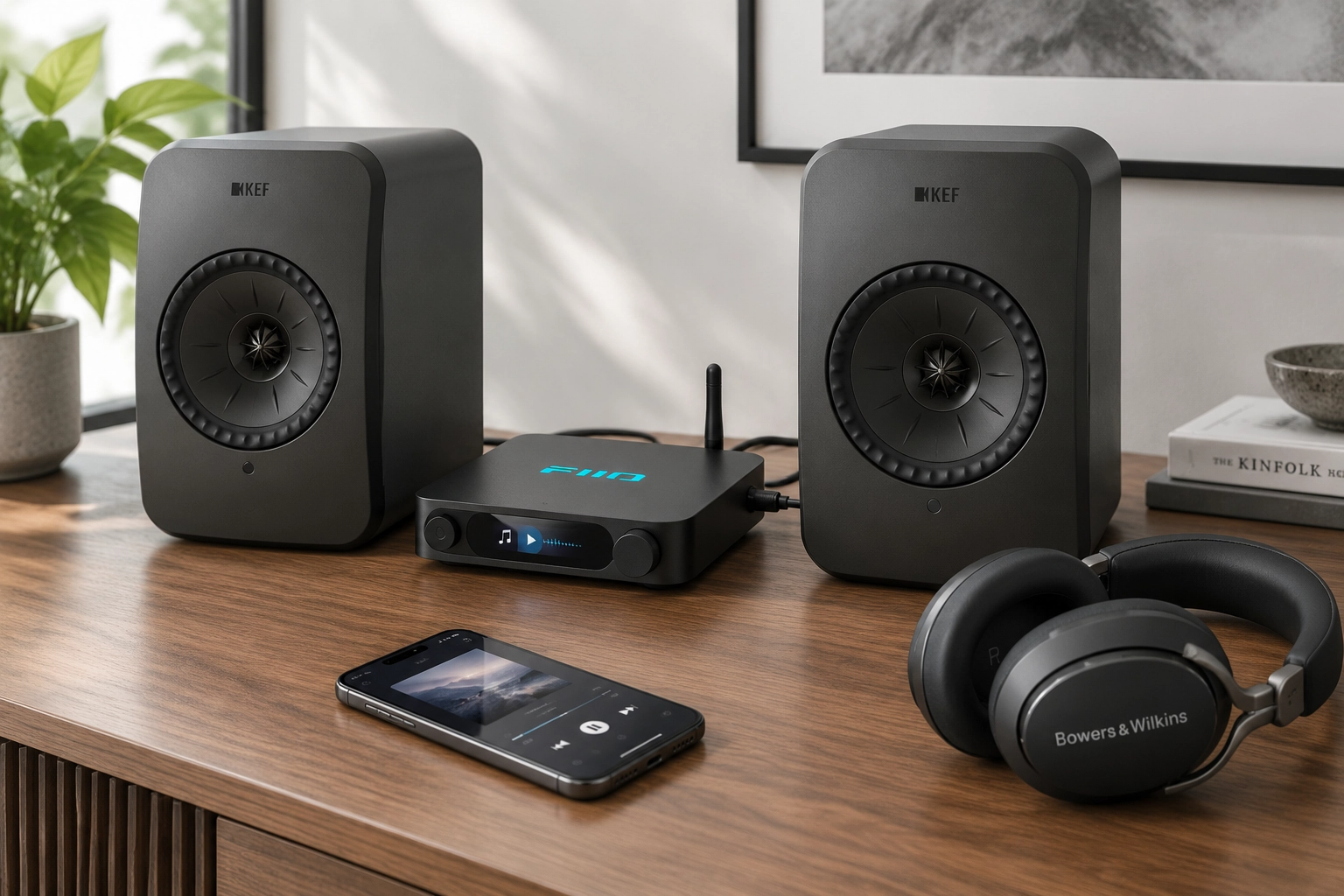
При Bluetooth смартфон остаётся источником аудиопотока. Он получает музыку из приложения или локальной памяти, обрабатывает её, кодирует выбранным Bluetooth-кодеком и передаёт на наушники, либо колонку. Стабильность зависит от радиоканала, положения телефона, кодека и работы обоих устройств.
Входящий звонок, смена аудиосессии, высокая фоновая нагрузка или помехи способны прервать воспроизведение. Уход смартфона за пределы зоны Bluetooth также приводит к выпадениям звука или разрыву соединения.
Spotify Connect и TIDAL Connect работают по другой схеме. Смартфон выбирает музыку и отправляет команду совместимому проигрывателю. После этого проигрыватель самостоятельно получает поток от сервиса, а телефон выполняет роль пульта. Блокировка экрана и переход к другому приложению обычно сохраняют воспроизведение.
Такой сценарий требует поддержки конкретного Connect-протокола самим проигрывателем. Ещё одно условие — доступ устройства к интернету и учётной записи сервиса. После запуска поток проходит мимо смартфона, поэтому состояние его Bluetooth-канала уже не влияет на музыку.
UPnP и DLNA допускают несколько вариантов маршрута. Смартфон может выступать контроллером и указывать проигрывателю адрес файла на сетевом хранилище. В другой схеме приложение само передаёт аудиоданные. Поэтому роль телефона и устойчивость воспроизведения зависят от приложения, сервера и реализации протокола.
AirPlay передаёт аудио от iPhone, iPad, Mac или совместимого приложения к приёмнику через локальную сеть. Источник обычно остаётся частью цепочки, поэтому выход смартфона из зоны Wi‑Fi способен остановить музыку. Этим AirPlay отличается от Spotify Connect и TIDAL Connect, где проигрыватель обращается к сервису напрямую.
Сетевые музыкальные системы обычно допускают больший запас данных в буфере, поскольку мгновенный отклик для них менее важен. Ethernet дополнительно исключает Wi‑Fi на участке между роутером и проигрывателем. Работа стриминга при этом продолжает зависеть от роутера, интернет-канала и доступности сервиса.
Способ передачи | Роль смартфона | Основной риск | Подходящий сценарий |
|---|---|---|---|
Bluetooth | Источник и передатчик аудиопотока | Радиопомехи, препятствия, кодек, удаление от приёмника | Наушники и портативная колонка |
AirPlay | Источник и устройство управления | Качество локальной Wi‑Fi-сети, доступность источника | Приёмники с AirPlay, мультирум |
Spotify Connect, TIDAL Connect | Пульт управления после запуска | Интернет-соединение проигрывателя и доступность сервиса | Домашняя аудиосистема |
UPnP/DLNA | Контроллер, сервер либо источник | Совместимость приложений и выбранная схема передачи | Локальная медиатека и сетевое хранилище |
Сеть через Ethernet | Смартфон управляет системой по Wi‑Fi, проигрыватель получает поток по кабелю | Роутер, интернет, сервер или стриминговый сервис | Стационарная домашняя система |
Ключевое различие состоит в роли смартфона. При Bluetooth и AirPlay он обычно остаётся участником передачи аудио. В Connect-сценарии проигрыватель сам получает музыку от сервиса, а телефон отвечает за выбор треков и управление.
Какие настройки роутера влияют на стабильность звука
Универсального канала для любой квартиры нет. Автоматический выбор хорошо работает на многих современных роутерах, однако окружающий эфир со временем меняется. При постоянной высокой загрузке стоит проверить соседские сети через анализатор Wi‑Fi и сравнить доступные каналы.
В диапазоне 2,4 ГГц обычно используют каналы 1, 6 или 11 при ширине 20 МГц. Такая ширина занимает меньше спектра, чем 40 МГц, и упрощает сосуществование с соседскими сетями. Конкретный канал выбирают по результатам анализа эфира и проверяют в одинаковых условиях.
После изменения параметров следует сохранить или применить настройки. Перезагрузка нужна, если её запрашивает роутер либо новые значения сразу не вступили в силу. Затем стоит повторно запустить один тестовый трек и оценить результат.
Для смартфона с Bluetooth-наушниками предпочтителен Wi‑Fi 5 ГГц при хорошем уровне сигнала. Такой выбор разводит Wi‑Fi и Bluetooth по разным диапазонам. Через несколько стен сеть 2,4 ГГц иногда обеспечивает более устойчивое покрытие, поэтому решение зависит от планировки квартиры.
Стационарную колонку стоит подключить к диапазону с лучшим сигналом в месте установки. Разные имена сетей 2,4 и 5 ГГц помогают вручную выбрать нужный вариант и полезны во время диагностики.
Дополнительные параметры домашней сети
Band steering, или Smart Connect, автоматически распределяет устройства между диапазонами. Современные роутеры обычно выполняют эту задачу корректно. При повторяющихся обрывах можно временно разделить SSID и закрепить колонку, либо смартфон за одной сетью. Такой тест покажет, связан ли сбой с переходом между диапазонами.
DFS-каналы диапазона 5 ГГц требуют контроля радиолокационных сигналов. После их обнаружения точка доступа обязана освободить частоту и перейти на другой канал. Клиенты в этот момент повторно подключаются к сети. Каналы 36, 40, 44 и 48 во многих регионах работают без DFS, однако доступный набор определяют страна, региональный домен и прошивка роутера.
WMM распределяет приоритеты между категориями трафика и поддерживает корректную работу современных режимов Wi‑Fi. Этот параметр обычно оставляют включённым. Его отключение способно снизить производительность сети и ухудшить передачу мультимедиа.
PMF, также известный как 802.11w, защищает управляющие кадры Wi‑Fi. Старое аудиооборудование иногда испытывает проблемы с обязательным режимом PMF. Для проверки совместимости можно выбрать значение «опционально» или «capable». Полное отключение уменьшает уровень защиты сети.
Силу сигнала следует измерять в месте установки колонки. Для стабильного аудио желательно стремиться к уровню около −65 дБм или выше. Значение около −67 дБм часто используют как практический ориентир, однако итог зависит от помех, чувствительности приёмника и нагрузки на сеть. Чем ближе показатель к нулю, тем сильнее сигнал.
Прошивку роутера и аудиоустройства стоит обновлять через официальное приложение, панель управления или сайт производителя. Обновления могут исправлять ошибки совместимости, безопасности, выбора каналов и перехода между точками доступа. После обновления следует повторить тест с тем же треком и прежним расположением устройств.
Где искать скрытые помехи и препятствия для сигнала
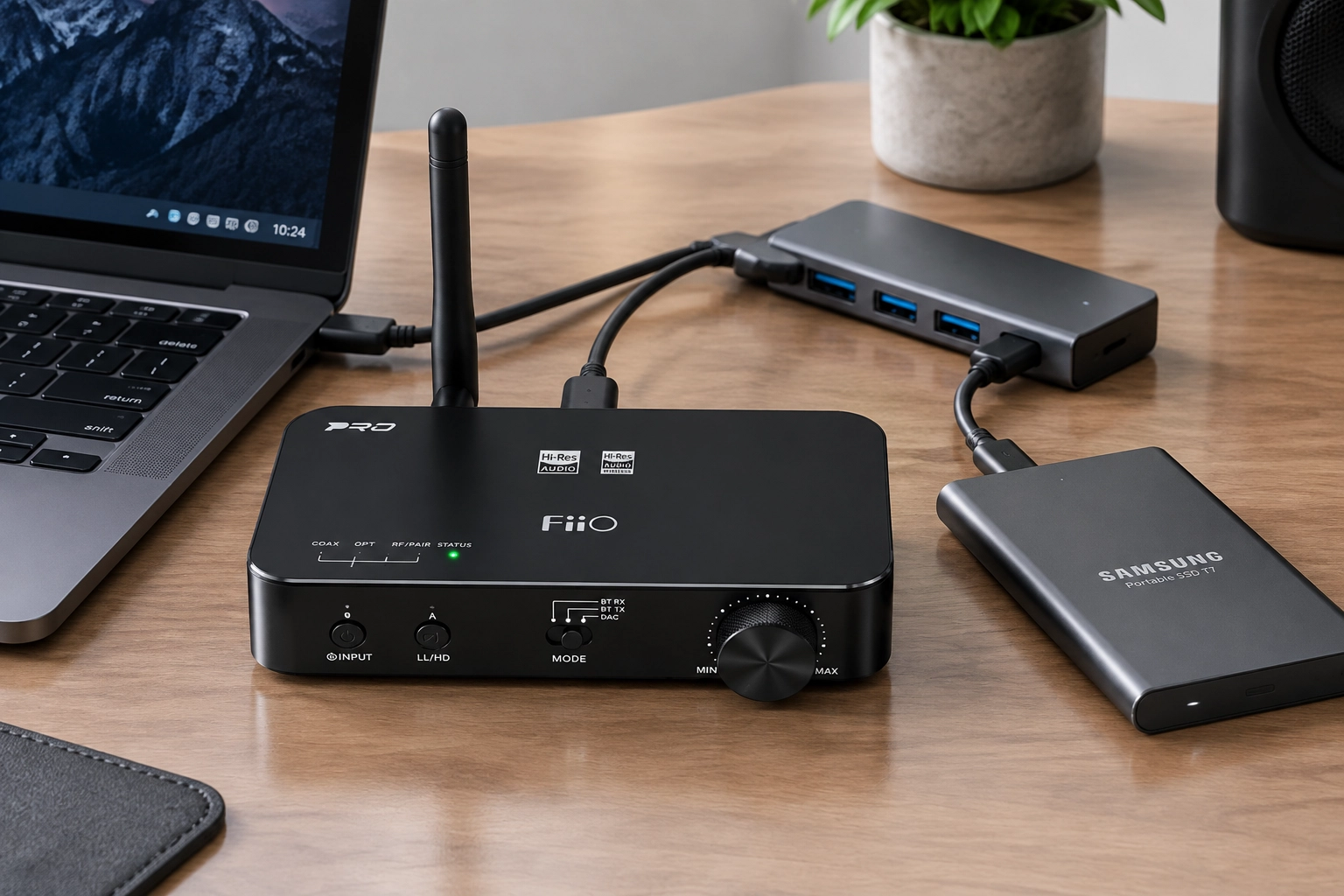
Заикания вызывает не только загруженный Wi‑Fi. На связь также влияют электромагнитный шум, физические препятствия и переходы между узлами Mesh-системы. Поэтому проверять стоит пространство рядом с роутером, смартфоном, колонкой и Bluetooth-адаптером.
USB 3.0 способен создавать электромагнитный шум, который частично попадает в диапазон 2,4 ГГц. Такой эффект описан в техническом документе Intel. Частый сценарий возникает у компьютера: внешний накопитель, USB-хаб или кабель расположен рядом с Bluetooth-адаптером.
Для проверки Bluetooth-адаптер можно вынести дальше от системного блока, накопителя и разъёмов USB 3.0. Для этого подходит качественный экранированный USB-удлинитель. Пропускной способности порта USB 2.0 достаточно для Bluetooth-модуля, мыши или клавиатуры.
Зарядные устройства, блоки питания и кабели со слабым экранированием или фильтрацией тоже способны создавать электромагнитные помехи. Источник проще искать последовательным отключением техники рядом с роутером и аудиоустройством. После каждого действия следует запускать один и тот же тестовый трек.
Отдельную проверку стоит провести с микроволновой печью. Во время работы она может создавать помехи в районе 2,45 ГГц. Если заикания появляются только при её включении, смартфон лучше перевести на Wi‑Fi 5 ГГц, а роутер и колонку — разместить дальше от кухни.
Физические препятствия ослабляют или отражают радиосигнал. Металлическая полка, арматура в стене и отражающий слой зеркала способны экранировать устройство. Вода в аквариуме поглощает часть энергии радиоволн. Корпус телевизора и закрытая мебельная ниша также ухудшают условия приёма.
Колонку и роутер стоит разместить на открытой поверхности. Между ними желательно сократить число стен, крупных металлических предметов и ёмкостей с водой. Особенно важно убрать колонку из пространства за телевизором, металлической дверцей или бытовой техникой.
Mesh-система создаёт отдельный риск на границе зон покрытия. Колонка может потерять связь с одним узлом и подключиться к другому, что вызывает краткую паузу. Если приложение Mesh-системы поддерживает привязку клиента, стационарное устройство стоит закрепить за ближайшим узлом. В остальных случаях помогает изменение расположения точек или колонки.
Такая диагностика разделяет три сценария: электромагнитные помехи, физическое ослабление сигнала и переключение между точками доступа. Следующий этап — собрать проверки в единую последовательность и определить источник сбоя без случайной смены всех настроек сразу.
Диагностика беспроводного звука за 15 минут
Проверки стоит проводить по очереди. Для каждого теста нужен один и тот же фрагмент трека с одинаковой громкостью. После действия следует оценить результат и только затем переходить к следующему шагу.
Перезагрузите смартфон и аудиоустройство. Такой шаг сбрасывает временные ошибки радиомодуля, приложения и Bluetooth-соединения.
Положите телефон на открытое место. Снимите массивный чехол и уберите смартфон из кармана или сумки. Между устройствами стоит оставить свободное пространство.
Запустите полностью скачанный трек. Сначала проверьте его в обычном режиме. Затем включите авиарежим, вручную активируйте Bluetooth и повторите воспроизведение. Второй тест исключает интернет и одновременно отключает Wi‑Fi смартфона.
Сравните результат с проводным подключением. Запустите через кабель сначала скачанный трек, затем ту же композицию из стриминга. Это поможет разделить Bluetooth-тракт, приложение и интернет-соединение.
Переключите смартфон на Wi‑Fi 5 ГГц. Такой шаг разводит Wi‑Fi и Bluetooth по разным диапазонам. Он подходит при поддержке 5 ГГц смартфоном и роутером, а также при устойчивом сигнале в комнате.
Остановите фоновую передачу данных. Приостановите синхронизацию фотографий, загрузку файлов, обновление приложений и резервное копирование.
Отключите энергосбережение на время проверки. Убедитесь в достаточном заряде аккумулятора. Некоторые прошивки ограничивают фоновую работу приложений и сетевую активность.
Снизьте битрейт Bluetooth-кодека. На Android переведите LDAC из фиксированного режима 990 кбит/с в Best Effort. Для контрольного теста можно временно выбрать SBC. Доступные параметры зависят от смартфона и аудиоустройства.
Удалите устройство из списка Bluetooth. Выполните сопряжение заново и повторите тест. После удаления потребуется восстановить пользовательские настройки аксессуара.
Проверьте эфир и канал роутера. Через Wi‑Fi-анализатор оцените соседние сети. Для диапазона 2,4 ГГц сравните каналы 1, 6 и 11 при ширине 20 МГц.
Уберите оборудование USB 3.0 от Bluetooth-адаптера. Этот шаг актуален для компьютера. Внешние накопители и хабы стоит отнести дальше либо подключить Bluetooth-модуль через экранированный удлинитель.
Подключите аудиоустройство к другому смартфону. Повторите тест в том же месте с тем же треком и кодеком. Так условия окружающего эфира останутся сопоставимыми.
Ровная работа со вторым смартфоном указывает на настройки, прошивку или радиомодуль первого источника. Повторение сбоя с разными телефонами переводит внимание на аудиоустройство, роутер и окружающую радиосреду.
Обновление прошивок лучше провести отдельным этапом. Этот процесс часто занимает больше 15 минут. Использовать стоит официальное приложение, панель управления или сайт производителя. После обновления тест повторяют с прежним треком и расположением устройств.
Как выбрать технику для стабильного воспроизведения
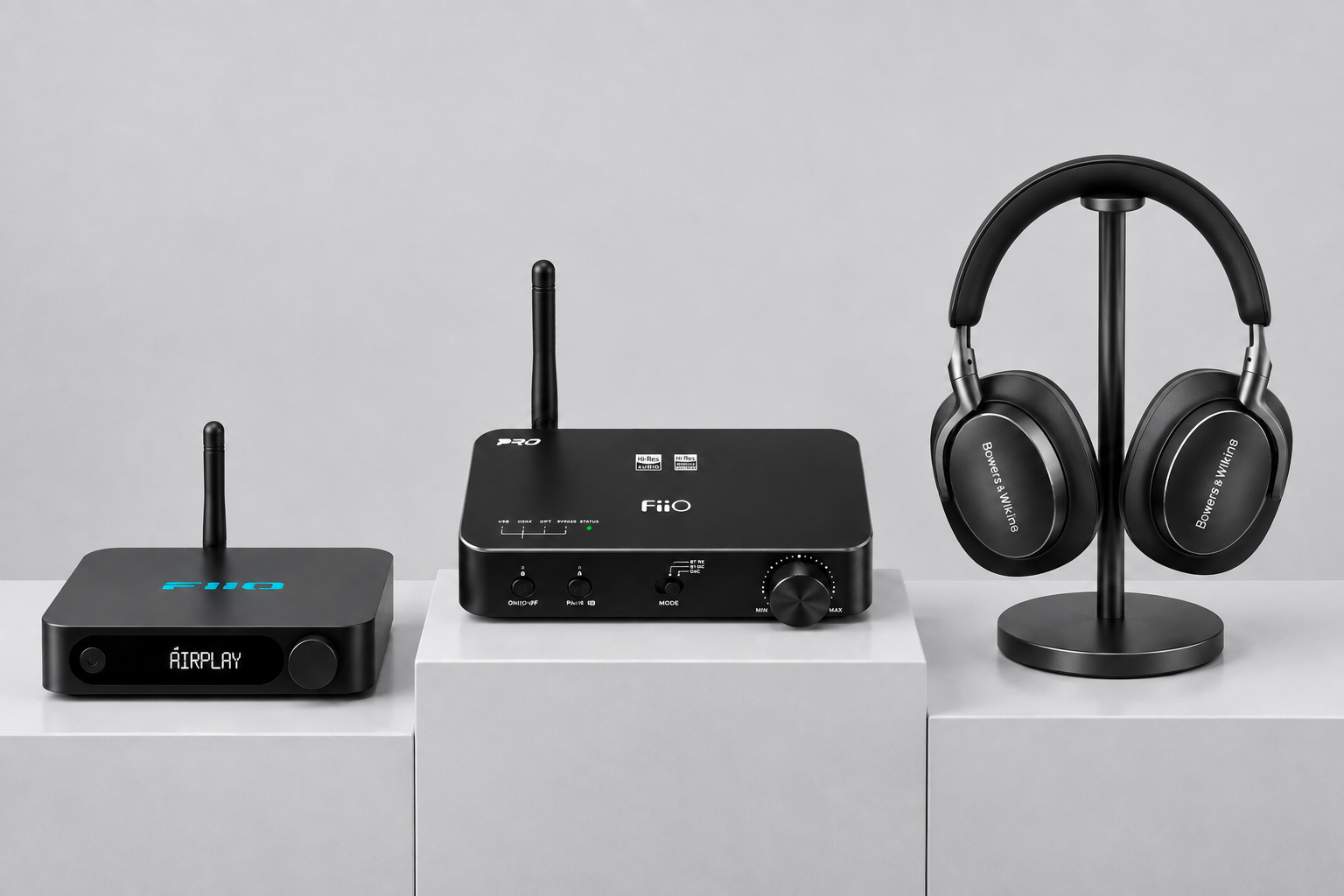
Выбор начинается со способа доставки музыки. Для портативных наушников основным вариантом остаётся Bluetooth. Для стационарной системы устойчивее работает сетевое воспроизведение, особенно при подключении проигрывателя к роутеру через Ethernet.
Перед покупкой стоит определить весь маршрут сигнала: музыкальный сервис или локальная медиатека, смартфон, домашняя сеть, проигрыватель, усилитель и акустика. После этого станет понятно, какие интерфейсы и протоколы нужны системе.
В характеристиках полезно проверить:
- Wi‑Fi 5 ГГц — помогает вывести сетевой трафик из загруженного диапазона 2,4 ГГц;
- Ethernet RJ45 — обеспечивает проводную связь между роутером и стационарным проигрывателем;
- Spotify Connect и TIDAL Connect — позволяют совместимому устройству самостоятельно получать поток от сервиса;
- AirPlay — передаёт звук от совместимого источника через локальную сеть;
- UPnP/DLNA — открывает доступ к локальной медиатеке и сетевому хранилищу;
- Bluetooth-кодеки с изменяемым битрейтом — подстраивают объём данных под состояние радиоканала;
- обновление прошивки — помогает получать исправления совместимости и работы беспроводных интерфейсов;
- расположение антенны — влияет на приём сигнала рядом с металлом, мебелью и другой техникой.
Поддержку Bluetooth-кодека нужно проверять у обоих устройств. Соединение использует только общий вариант, доступный передатчику и приёмнику. Наличие нового кодека в смартфоне само по себе пользы не даёт, если наушники или адаптер его не поддерживают.
Wi‑Fi 5 ГГц подходит для комнаты с хорошим покрытием. Через несколько стен его сигнал ослабевает сильнее, чем у сети 2,4 ГГц. Для стационарной системы самым предсказуемым решением остаётся Ethernet. Кабель исключает Wi‑Fi на участке между роутером и проигрывателем, хотя работа стриминга продолжает зависеть от интернета и сервиса.
Какая категория подходит для конкретной системы
Сетевой проигрыватель выбирают для готовой системы с усилителем, активной акустикой или внешним ЦАП. Он добавляет стриминговые сервисы, локальную медиатеку и управление со смартфона. Перед покупкой следует проверить тип выходов и совместимость с остальными компонентами.
Беспроводная акустика с сетевым модулем подходит для отдельной комнаты или мультирум-системы. Важны поддержка нужного сервиса, способ синхронизации колонок и возможность проводного подключения к сети.
Bluetooth-приёмник добавляет беспроводной вход усилителю или активной акустике. Для соединения с системой нужны подходящие аналоговые либо цифровые выходы.
Bluetooth-трансмиттер решает обратную задачу. Он передаёт звук от телевизора, компьютера или проигрывателя на Bluetooth-наушники и колонку. Для просмотра видео особенно важны совместимый кодек с низкой задержкой и его поддержка на обеих сторонах.
Характеристики показывают возможности техники, однако реальная стабильность зависит от планировки квартиры, уровня сигнала, роутера и окружающего эфира. Поэтому сначала выбирают маршрут передачи, затем проверяют совместимые протоколы и интерфейсы, а после сравнивают звучание и дополнительные функции. Эксперты Dr.Head помогут подобрать оборудование под конкретный сервис, помещение и готовые компоненты системы.
Ознакомьтесь с нашим ассортиментом беспроводных наушников:


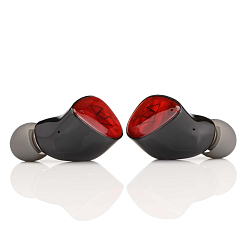
Noble Audio FoKus Amadeus Black Red
Бренд: Noble Audio
Вид беспроводных наушников: True Wireless
Версия Bluetooth: 5.4
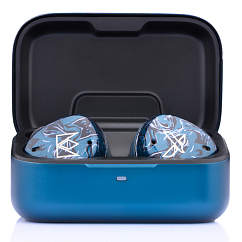


Noble Audio Osprey Blue
Тип гарнитуры: стерео
Бренд: Noble Audio
Вид беспроводных наушников: True Wireless
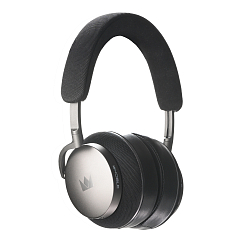
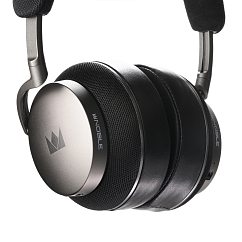
Noble Audio FoKus Apollo
Мультипоинт: да
Съемный микрофон: да
Тип гарнитуры: стерео
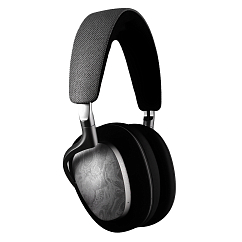
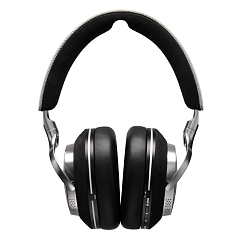
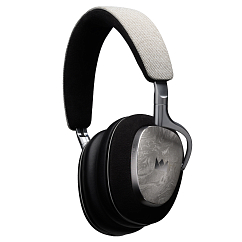
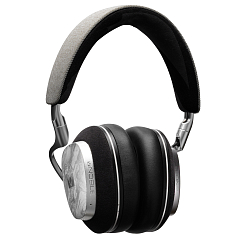
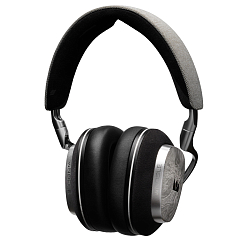
Noble Audio FoKus Artemis
Мультипоинт: да
Бренд: Noble Audio
Тип наушников: беспроводные

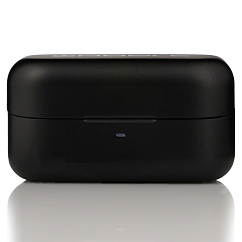
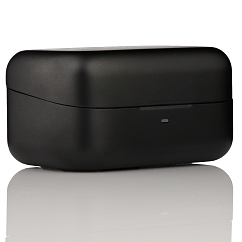
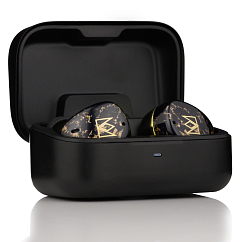
Noble Audio FoKus Rex5 Black
Тип гарнитуры: стерео
Бренд: Noble Audio
Вид беспроводных наушников: True Wireless


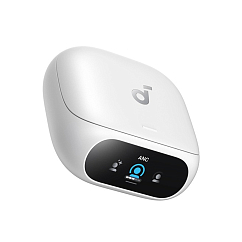


Anker Soundcore Liberty 5 Pro White
Бренд: Anker
Вид беспроводных наушников: True Wireless
Версия Bluetooth: 6.1
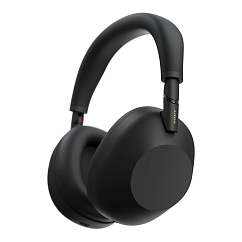
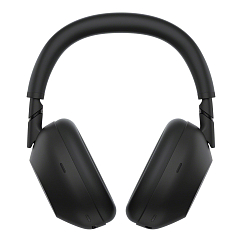
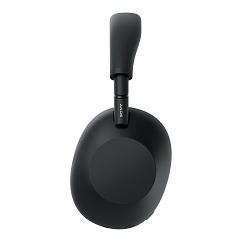
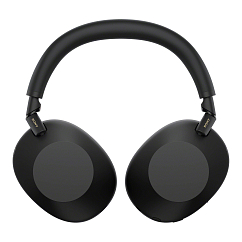

Sony WH-1000XM6 Black
Мультипоинт: да
Бренд: Sony
Тип наушников: беспроводные
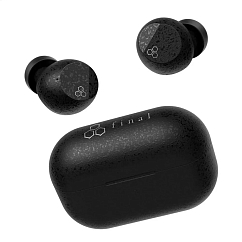
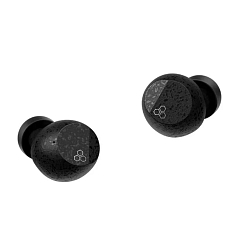
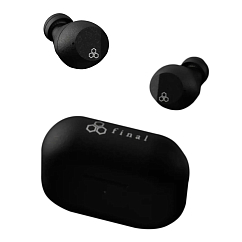
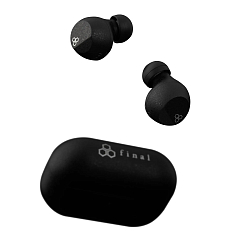
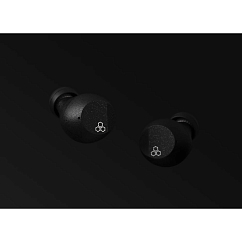
Final Audio ZE3000 SV Black
Тип гарнитуры: стерео
Бренд: Final Audio
Вид беспроводных наушников: True Wireless
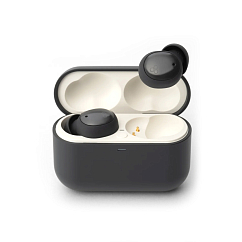
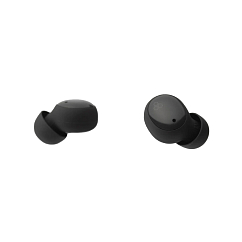
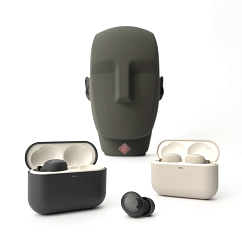
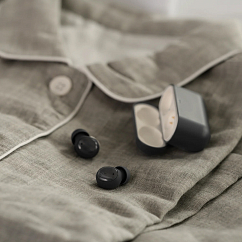

Final Audio ZE500 for ASMR Dark Gray
Тип гарнитуры: стерео
Бренд: Final Audio
Вид беспроводных наушников: True Wireless
Ответы на частые вопросы
Почему Bluetooth заикается, хотя телефон лежит рядом?
Малое расстояние обычно повышает уровень сигнала, однако стабильность зависит и от окружающего эфира. Wi‑Fi 2,4 ГГц, физические препятствия, положение антенн и высокий битрейт кодека способны задерживать передачу пакетов. Рядом с компьютером дополнительным источником помех иногда становится оборудование USB 3.0.
Почему переход на Wi‑Fi 5 ГГц помогает?
Bluetooth и Wi‑Fi 2,4 ГГц работают в одном диапазоне. Переключение смартфона на Wi‑Fi 5 ГГц разводит две передачи по разным частотам и снижает взаимное влияние. Такой способ даёт лучший результат при хорошем покрытии сети и поддержке диапазона обоими устройствами.
Какой канал выбрать для Wi‑Fi 2,4 ГГц?
Обычно сравнивают каналы 1, 6 и 11 при ширине 20 МГц. Подходящий вариант зависит от соседских сетей, региональных параметров и нагрузки на эфир. После смены канала стоит запустить один и тот же тестовый трек.
Почему LDAC в режиме 990 кбит/с заикается чаще SBC?
LDAC с битрейтом 990 кбит/с передаёт заметно больше данных и предъявляет повышенные требования к радиоканалу. При помехах пакеты чаще опаздывают к моменту воспроизведения. Режим Best Effort, LDAC 660 или 330 кбит/с либо временный переход на SBC обычно дают более устойчивую связь.
Помогает ли обновление прошивки?
Обновление способно помочь, если производитель исправил ошибки совместимости, управления питанием или работы радиомодуля. Прошивку следует устанавливать через официальное приложение, панель управления или сайт производителя. После обновления нужен повторный тест в прежних условиях.
Почему Connect-протоколы часто работают стабильнее?
При Spotify Connect или TIDAL Connect совместимый проигрыватель самостоятельно получает поток от сервиса, а смартфон служит пультом. Bluetooth-канал телефона в передаче музыки уже не участвует. Стабильность при этом зависит от проигрывателя, домашней сети, интернета и сервиса.
Как понять, где возник сбой?
Сначала стоит запустить полностью скачанный трек в авиарежиме с вручную включённым Bluetooth. Такой тест исключает интернет и сетевую активность Wi‑Fi. Затем ту же композицию проверяют через проводные наушники: кабель исключает Bluetooth, но оставляет смартфон, приложение и локальный файл.
Стоит ли подключать колонку по Ethernet?
Ethernet обеспечивает предсказуемую связь между роутером и совместимой колонкой или сетевым проигрывателем. Кабель особенно полезен при плотной радиосреде, слабом Wi‑Fi и многокомнатном воспроизведении. Доступ к интернету, роутер и стриминговый сервис остаются частью цепочки.
Автор статьи: Илья Саундберг, эксперт Dr.Head в категории Hi‑Fi/High‑End
Дарим промокод на скидку 1000 ₽!
Промокод BLOG1000
Подробные условия
- Скидка 1 000 ₽ при покупке от 20 000 ₽ на сайте или в розничных магазинах.
- Промокод действует 31 день с даты публикации статьи.
- Скидка по промокоду не суммируется со скидками на сайте и другими промокодами.
- Действие промокода не распространяется на товары из списка брендов-исключений.
Приходите в наши магазины, чтобы лично послушать и сравнить наушники, плеер или любую другую технику. В спокойной, дружелюбной обстановке вы сможете выбрать гаджет, которым будете пользоваться с радостью.
Если вы хотите протестировать Hi-Fi/High-End аппаратуру, запишитесь заранее, чтобы мы подготовили комнату прослушивания к вашему приходу.
Ждём вас по адресам:
- Москва, Новый Арбат, 15
- Москва, Новодмитровская, 1, стр.16
- Санкт-Петербург, Литейный пр-т, 59
Вы из другого города?
Заказывайте оригинальную технику на нашем сайте. Определиться с выбором и оформить заказ вам помогут наши консультанты:
- по телефону — +7 (800) 333-09-89
- по электронной почте — info@doctorhead.ru
До встречи в Dr.Head!