














































Как из клавиатуры сделать геймпад? Эмуляция джойстика для ПК на все случаи жизни
Дата публикации
Примерное время прочтения
Количество просмотров
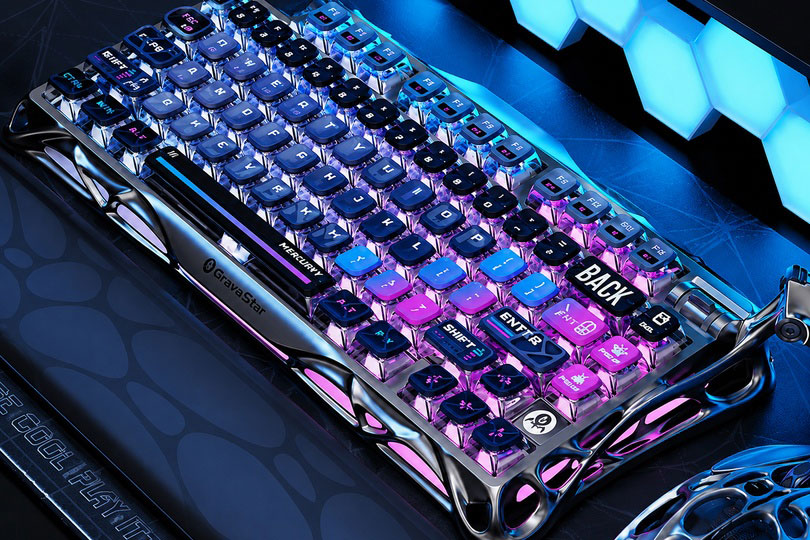
Иногда игры на ПК требуют наличия геймпада, но под рукой оказывается лишь клавиатура. Как превратить привычный набор клавиш в полноценный игровой контроллер и заставить систему увидеть виртуальный джойстик — об этом поговорим в статье.
Разберём, как работает эмуляция геймпада, какие программы помогают создать удобное управление и как избежать типичных проблем.
Содержание
- Зачем вообще эмулировать геймпад на ПК
- Как работает эмуляция геймпада простыми словами
- Какие игры и платформы требуют геймпад
- Эмуляция геймпада из клавиатуры: основные способы
- Лучшие программы для эмуляции геймпада с клавиатуры
- Как настроить виртуальный геймпад шаг за шагом
- Эмуляция стиков: как играть на клавиатуре без боли
- Частые проблемы при эмуляции геймпада
- Эмуляция геймпада в Steam, эмуляторах и облачном гейминге
- Безопасность и легальность: можно ли получить бан
- Когда лучше купить геймпад, а не эмулировать
- Вывод: какой способ эмуляции выбрать под свою задачу
- Часто задаваемые вопросы
Зачем вообще эмулировать геймпад на ПК
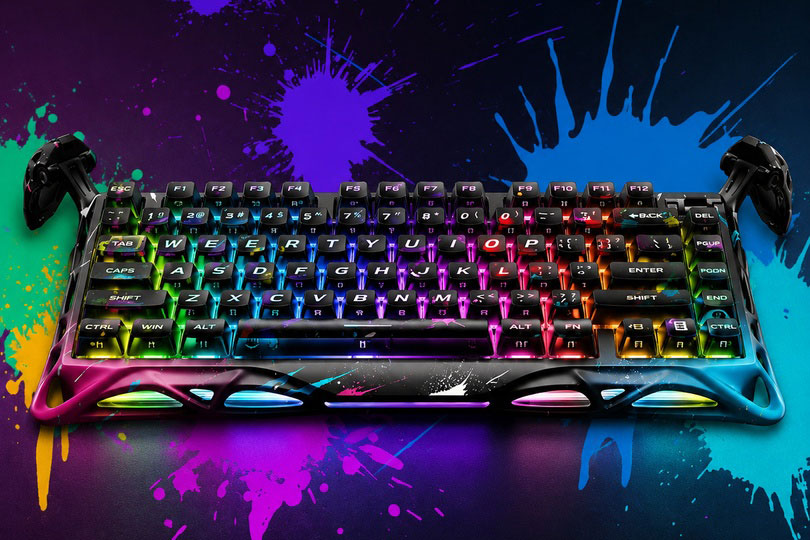
Эмуляция нужна, когда игру без контроллера пройти крайне неудобно или вообще невозможно, например, в консольных портах, где управление зашито на геймпад. Также это выручает, если:
- у вас сломался физический геймпад, а замена ещё не куплена;
- игра не реагирует на клавиатуру: такое бывает редко, но всё же встречается;
- вы хотите использовать клавиатуру в играх, где разработчики не - предусмотрели её поддержку, например, некоторые инди-платформеры.
Ознакомьтесь с нашими популярными моделями клавиатур:

NuPhy Air75 HE Jade Switch Space Silver
Бренд: NuPhy
Длина кабеля, м: 1.5
Интерфейс подключения: usb

AULA F75 Reaper Switches Gradient Grey
Бренд: AULA
Интерфейс подключения: bluetooth, usb
Количество клавиш: 80
NuPhy Air75 HE (Low-Profile Magnetic Jade Pro Switch) Space Silver
Бренд: NuPhy
Длина кабеля, м: 1.5
Интерфейс подключения: usb
AULA F75 HE Black King Switches Gradient Grey
Бренд: AULA
Интерфейс подключения: usb, bluetooth
Количество клавиш: 80
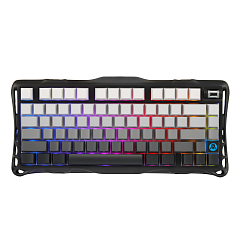
Gravastar Mercury K1 Gradient Black
Бренд: Gravastar
Длина кабеля, м: 1
Интерфейс подключения: bluetooth, usb

AULA F75 Ice Vein Switches Blue-White-Purple
Бренд: AULA
Интерфейс подключения: bluetooth, usb
Количество клавиш: 80
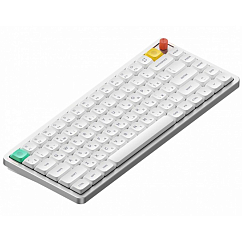
NuPhy AIR75v3 Red Nano Switch Nova White
Бренд: NuPhy
Длина кабеля, м: 2
Интерфейс подключения: bluetooth, usb
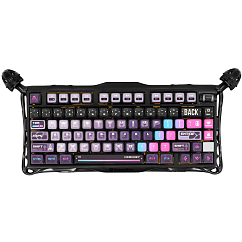
Gravastar Mercury K1 Pro Spесial Edition Cyberрunk
Бренд: Gravastar
Интерфейс подключения: bluetooth, usb
Количество клавиш: 79

Gravastar Mercury K1 Lite Pink
Бренд: Gravastar
Длина кабеля, м: 1.5
Интерфейс подключения: bluetooth, usb
Как работает эмуляция геймпада простыми словами
Физически клавиатура остаётся той же. В зависимости от программы возможны два подхода. Первый подход — эмуляция через DirectInput, как в JoyToKey или Xpadder: программа создаёт в системе виртуальный джойстик, перехватывает нажатия клавиш и обновляет состояние осей и кнопок этого виртуального контроллера; игра видит его как обычное устройство DirectInput‑класса.
Второй подход — с виртуальным XInput‑драйвером, как в reWASD, связке vJoy + UCR или Steam Input: внутри Windows появляется виртуальный Xbox‑контроллер, и игра воспринимает его как физическое устройство, поддерживающее XInput. В обоих случаях игра получает стандартные сигналы XInput или DirectInput, а не просто нажатия клавиш.
Какие игры и платформы требуют геймпад
Некоторые современные проекты ориентируются преимущественно на геймпады — особенно консольные порты для ПК. Эмуляторы для PlayStation, Xbox или Nintendo чаще ждут контроллеры, чтобы правильно обрабатывать оси и кнопки.
Некоторые эмуляторы консолей, такие как PCSX2, Dolphin или RPCS3, умеют самостоятельно переназначать клавиши на кнопки геймпада, поэтому сторонние программы эмуляции часто не требуются. Однако если эмулятор не поддерживает клавиатуру, тогда и нужна эмуляция геймпада.
В облачном гейминге большинство сервисов ожидает XInput‑геймпад и блокирует или не поддерживает сторонние драйверы, поэтому простое переназначение клавиш часто не работает.
Эмуляция геймпада из клавиатуры: основные способы
Существует несколько методов — от простых, когда клавишам назначаются кнопки геймпада, до сложных, где эмулируются стики и триггеры с настройкой чувствительности.
Виртуальный Xbox-геймпад работает через XInput, который поддерживают почти все современные игры. DirectInput использует старые игры и некоторые эмуляторы. Иногда достаточно обычного ремапинга, но чаще нужна полноценная эмуляция с драйверами и возможностью настраивать оси, иначе игра ограничит возможности управления.
Лучшие программы для эмуляции геймпада с клавиатуры
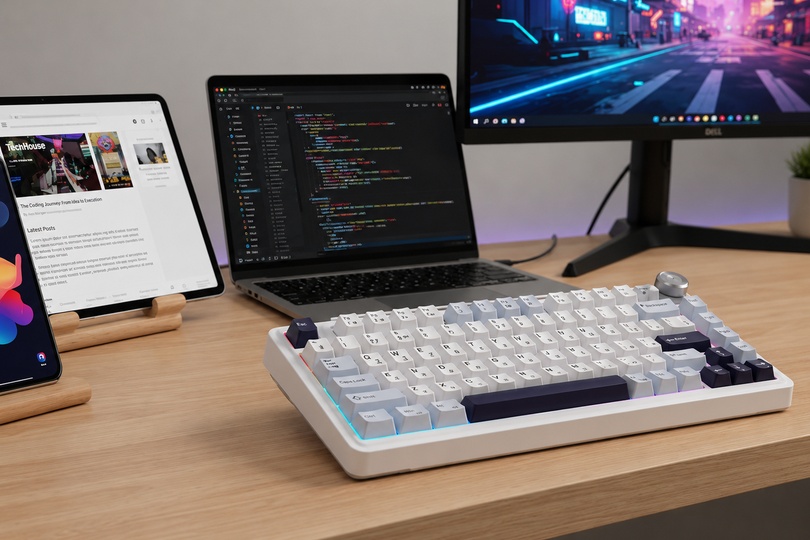
JoyToKey — удобный ремапер: он позволяет назначать клавиши и действия мыши на кнопки контроллера, но сам не создаёт виртуальный XInput-геймпад в системе.
Xpadder — похожий инструмент для переназначения ввода, полезный для старых игр и простых схем управления.
reWASD и Steam Input — решения, которые умеют создавать виртуальный Xbox-контроллер и лучше подходят, если игре нужен именно геймпад как устройство.
Как настроить виртуальный геймпад шаг за шагом
Сначала определите, что вам нужно: простое переназначение клавиш или именно виртуальный контроллер. Для первого случая подойдут JoyToKey и Xpadder, а если игре нужен настоящий виртуальный геймпад, лучше использовать reWASD, Steam Input или связку vJoy + UCR.
После установки выберите тип выходного устройства — чаще всего это виртуальный Xbox-контроллер, потому что его поддерживает большинство современных игр.
Затем назначьте клавиши на кнопки, стики и триггеры, проверьте устройство в системе или в самой игре и сохраните профиль отдельно для нужного проекта.
Если появляется двойной ввод или конфликты, отключите лишние устройства и проверьте настройки Steam Input или самой программы эмуляции.
Эмуляция стиков: как играть на клавиатуре без боли
Клавиатура выдаёт только дискретные сигналы (нажато или не нажато), поэтому полностью плавного аналогового сигнала добиться невозможно. Однако можно имитировать плавность:
- Программы, например, reWASD или JoyToKey при удержании клавиши постепенно увеличивают значение оси от 0 до максимума за заданное время.
- Для движения по стику используют четыре клавиши (WASD) или две (вверх/вниз и влево/вправо), настраивают «мёртвую зону» и чувствительность, чтобы избежать рывков.
- В некоторых инструментах доступно сглаживание (interpolation), которое делает изменение оси более естественным, но всё равно не аналоговым.
Левый стик (движение персонажа) редко эмулируют с помощью мыши, потому что это неудобно и не соответствует логике аналогового стика; в типичных схемах движение всё равно строят на клавишах WASD или отдельном контроллере.
Мышь чаще используется как замена правому стику (камера, прицеливание), где её точность даёт преимущество. Оптимальный гибрид: клавиатура (левая рука) + мышь (правая рука) для шутеров и экшенов от первого лица, где геймпад изначально не обязателен.
Ознакомьтесь с нашими популярными моделями клавиатур:
NuPhy Air75 HE Jade Switch Space Silver
Бренд: NuPhy
Длина кабеля, м: 1.5
Интерфейс подключения: usb
AULA F75 Reaper Switches Gradient Grey
Бренд: AULA
Интерфейс подключения: bluetooth, usb
Количество клавиш: 80
NuPhy Air75 HE (Low-Profile Magnetic Jade Pro Switch) Space Silver
Бренд: NuPhy
Длина кабеля, м: 1.5
Интерфейс подключения: usb
AULA F75 HE Black King Switches Gradient Grey
Бренд: AULA
Интерфейс подключения: usb, bluetooth
Количество клавиш: 80
Gravastar Mercury K1 Gradient Black
Бренд: Gravastar
Длина кабеля, м: 1
Интерфейс подключения: bluetooth, usb
AULA F75 Ice Vein Switches Blue-White-Purple
Бренд: AULA
Интерфейс подключения: bluetooth, usb
Количество клавиш: 80
NuPhy AIR75v3 Red Nano Switch Nova White
Бренд: NuPhy
Длина кабеля, м: 2
Интерфейс подключения: bluetooth, usb
Gravastar Mercury K1 Pro Spесial Edition Cyberрunk
Бренд: Gravastar
Интерфейс подключения: bluetooth, usb
Количество клавиш: 79
Gravastar Mercury K1 Lite Pink
Бренд: Gravastar
Длина кабеля, м: 1.5
Интерфейс подключения: bluetooth, usb
Частые проблемы при эмуляции геймпада
Часто игра не видит виртуальный контроллер из‑за конфликта нескольких игровых устройств (например, реального геймпада и виртуального джойстика) или из‑за отсутствия нужных драйверов. Двойной ввод возникает, когда игра одновременно получает сигналы и от физического контроллера, и от виртуального устройства или клавиатуры. Античиты нередко блокируют нестандартные устройства ввода. В Steam и Windows бывает, что после обновлений софт перестаёт корректно работать — для решения нужны переустановка драйверов и совместимость программ.
Эмуляция геймпада в Steam, эмуляторах и облачном гейминге
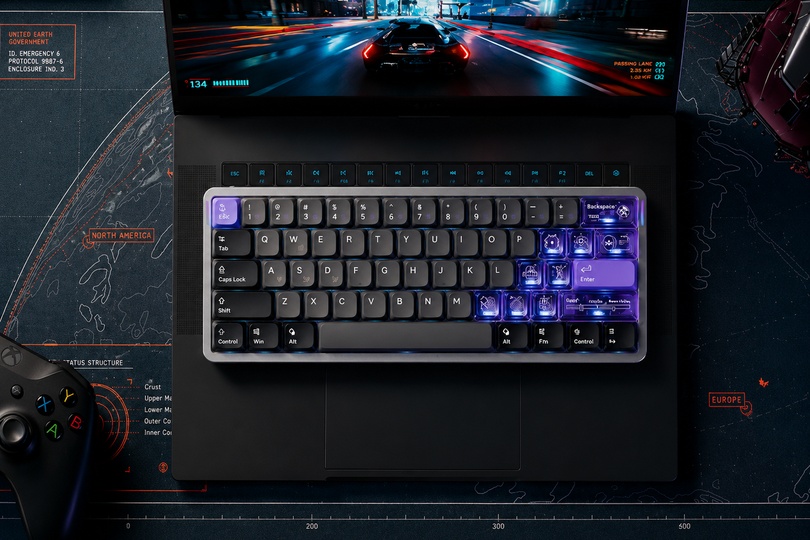
Steam Input на Windows умеет перехватывать XInput, DirectInput, RawInput и Windows.Gaming.Input и подменять их виртуальным Xbox-контроллером. Большинство эмуляторов уже умеют назначать кнопки и оси сами, поэтому сторонние программы нужны не всегда. В облачном гейминге и на отдельных сервисах сторонние драйверы могут ограничиваться, так что там лучше ориентироваться на встроенную поддержку сервиса и Steam Input.
Безопасность и легальность: можно ли получить бан
Эмуляция допустима в офлайн-играх и большинстве одиночных режимов. Там, где запрещена автоматизация и макросы, стоит быть осторожнее — использование виртуальных контроллеров с автокликерами или другими скриптами может привести к бану в онлайн-шутерах.
Ремапинг, то есть простая замена одной клавиши на одну кнопку геймпада, в подавляющем большинстве онлайн-игр не запрещён, так как не даёт игрового преимущества. Автоматизация — макросы на последовательность действий, турбо-режим с сотнями нажатий в секунду или привязка движения мыши к стику для идеального прицела — уже считается читерством и может привести к бану в соревновательных шутерах с античитами вроде Vanguard, EasyAntiCheat или BattlEye. Главное правило: если эмуляция всего лишь позволяет управлять персонажем с клавиатуры там, где ожидался геймпад, риска почти нет. Если она включает помощь в прицеливании или автоматические действия — бан реален.
Когда лучше купить геймпад, а не эмулировать
Жанры, где важна точность стиков и быстрота реакции — файтинги, гоночные симуляторы, экшены от третьего лица — выигрывают от настоящего геймпада. Эмуляция чаще подходит для временных решений, ретро-игр или проектов без сложной осевой логики. Если комфорт и надёжность в приоритете, покупка геймпада оказывается более логичным вложением.
Вывод: какой способ эмуляции выбрать под свою задачу
Определите тип игры, платформу и необходимость XInput. Простые платформеры с поддержкой клавиатуры могут обойтись базовым ремапингом. Консольные порты и эмуляторы — требуют полноценной эмуляции с XInput и настройкой стиков. Сложные проекты и онлайн-сервисы диктуют осторожность в использовании. Тогда выбор становится понятным, и настроить управление можно без лишних сложностей.
Часто задаваемые вопросы
Можно ли использовать эмуляторы геймпада бесплатно?
Да, большинство популярных программ имеют бесплатные версии с базовыми функциями, но для расширенных настроек часто нужна платная лицензия.
Нужно ли удалять реальные геймпады при эмуляции?
Не обязательно, но для избежания конфликтов лучше временно отключить физические контроллеры или изменить приоритет устройств.
Как избежать двойного ввода — когда игра воспринимает и клавиатуру, и геймпад одновременно?
Можно настроить в программе эмуляции отключение клавиатуры для игры или использовать функции блокировки двойного ввода в настройках Steam. Ещё один способ — в reWASD или JoyToKey включить опцию перехвата ввода, чтобы клавиши не доходили до игры напрямую. Если ничего не помогает, временно отключите физический геймпад через «Диспетчер устройств» Windows. В большинстве современных игр проблема решается автоматически, если в программе эмуляции задан эксклюзивный режим доступа к устройству.
Сколько времени занимает настройка виртуального геймпада?
В среднем — от 10 до 30 минут, в зависимости от сложности управления и выбранной программы.
Автор: Игорь Тоннеро, эксперт Dr.Head в категории Game Audio
Дарим промокод на скидку 1000 ₽!
Промокод BLOG1000
Подробные условия
- Скидка 1 000 ₽ при покупке от 20 000 ₽ на сайте или в розничных магазинах.
- Промокод действует 31 день с даты публикации статьи.
- Скидка по промокоду не суммируется со скидками на сайте и другими промокодами.
- Действие промокода не распространяется на товары из списка брендов-исключений.
Приходите в наши магазины, чтобы лично послушать и сравнить наушники, плеер или любую другую технику. В спокойной, дружелюбной обстановке вы сможете выбрать гаджет, которым будете пользоваться с радостью.
Если вы хотите протестировать Hi-Fi/High-End аппаратуру, запишитесь заранее, чтобы мы подготовили комнату прослушивания к вашему приходу.
Ждём вас по адресам:
- Москва, Новый Арбат, 15
- Москва, Новодмитровская, 1, стр.16
- Санкт-Петербург, Литейный пр-т, 59
Вы из другого города?
Заказывайте оригинальную технику на нашем сайте. Определиться с выбором и оформить заказ вам помогут наши консультанты:
- по телефону — +7 (800) 333-09-89
- по электронной почте — info@doctorhead.ru
До встречи в Dr.Head!