




















Наушники потерялись дома или на улице — пошаговый разбор всех способов найти их
Дата публикации
Примерное время прочтения
Количество просмотров
Количество комментариев
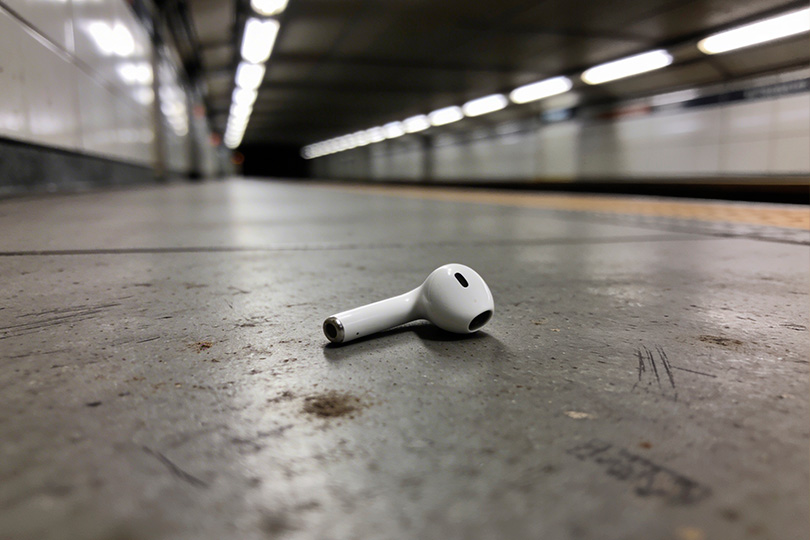
Беспроводные наушники теряются чаще, чем любой другой гаджет: маленький размер и отсутствие провода делают своё дело. Найти их помогут встроенные функции смартфона, фирменные приложения брендов и несколько последовательных шагов — в зависимости от того, где именно и когда наушники пропали. В этой статье собраны конкретные инструкции для владельцев беспроводных наушников на iPhone, Android и для самых разных сценариев потери.
Содержание
- Первые 2 минуты: что проверить сразу
- Дома: поиск по шагам
- На улице: действия после потери
- iPhone: поиск AirPods через «Локатор»
- Android: Bluetooth и фирменные сервисы
- Фирменные приложения наушников
- Сторонние приложения и BLE-сканеры
- Наушники разряжены или лежат в кейсе
- Потерялся один наушник или кейс
- Если наушники нашли не вы
- Вывод: какой способ выбрать
- Частые вопросы и ответы
Первые 2 минуты: что проверить сразу
Паника — плохой помощник в поиске. Первые действия должны быть методичными, не спонтанными. Потеря наушников часто обнаруживается в первые же минуты при спокойном осмотре.
Сначала вспомните «последнее место»: где вы снимали наушники в последний раз. Проверьте карманы одежды, сумку, чехол — кейс небольшой и легко проваливается на дно. Откройте Bluetooth-настройки смартфона. Посмотрите, отображаются ли наушники в списке подключённых устройств. Если статус показывает «подключено» — наушники включены и находятся рядом.
Самая распространённая ошибка в эти первые минуты — торопливо сбросить настройки наушников или отвязать их от аккаунта. После сброса часть функций поиска перестаёт работать. Не делайте повторного сопряжения раньше, чем попробуете все доступные инструменты поиска.
Дома: поиск по шагам
Поиск в квартире или машине имеет свою логику. Начинать стоит с самых очевидных мест, постепенно расширяя зону охвата.
Если в наушниках или приложении доступна функция воспроизведения звукового сигнала — включите её первой. Даже негромкий писк хорошо слышен в тихом помещении. Затем разделите квартиру на зоны: прихожая, рабочий стол, диван, кровать, кухня. Обходите каждую зону методично. Не переходите к следующей, пока не проверили предыдущую полностью.
Бренд: AG
Вид беспроводных наушников: True Wireless
Версия Bluetooth: 5.2
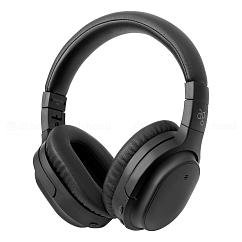
Тип гарнитуры: стерео
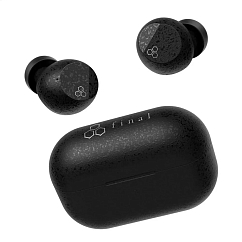
Бренд: Final Audio
Вид беспроводных наушников: True Wireless
Мультипоинт: да
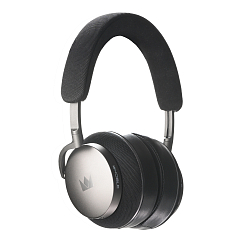
Съемный микрофон: да
Тип гарнитуры: стерео
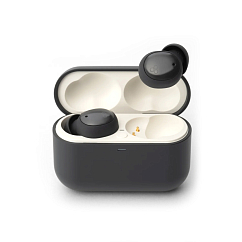
Тип гарнитуры: стерео
Бренд: Final Audio
Вид беспроводных наушников: True Wireless
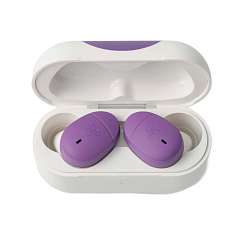
Тип гарнитуры: стерео
Бренд: AG
Вид беспроводных наушников: True Wireless
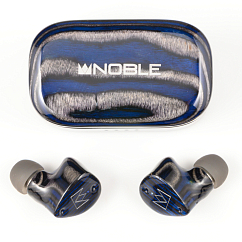
Тип гарнитуры: стерео
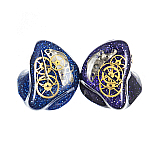
Бренд: Noble Audio
Вид беспроводных наушников: True Wireless
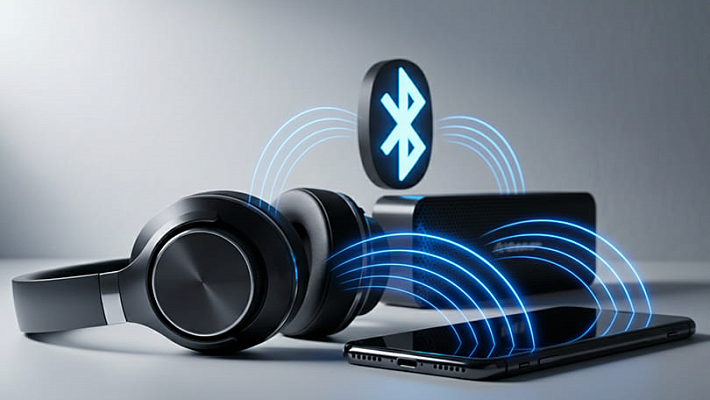
Ориентироваться по уровню сигнала Bluetooth тоже можно — хотя и грубо. Некоторые фирменные приложения показывают силу соединения в реальном времени. Двигайтесь медленно: чем громче сигнал или выше показатель — тем ближе устройство.
Отдельная ситуация — когда нашёлся только один наушник. Второй почти всегда оказывается рядом: упал за подушку, закатился под мебель, остался в кармане другой одежды. Проверьте места, где лежал первый, и небольшой радиус вокруг них.
Важно! Если наушники лежат в закрытом кейсе — звуковой сигнал через корпус чехла почти не слышен. В этом случае поиск «по звуку» не сработает. Переключайтесь на визуальный осмотр.
На улице: действия после потери
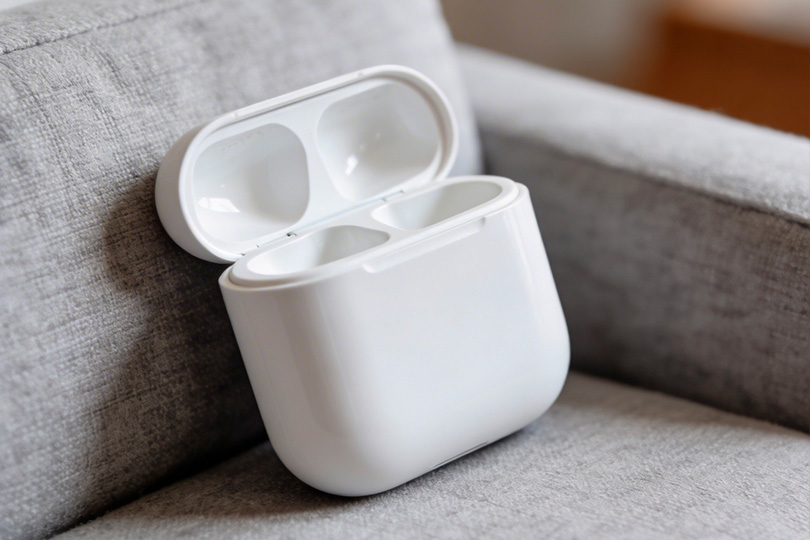
Сценарий «вышел из дома и понял, что наушники пропали» требует других действий. Местоположение здесь важнее звука.
Первым делом откройте приложение для поиска устройств на смартфоне. Посмотрите на карту: там отображается последняя точка соединения наушников со смартфоном. Обратите внимание на время метки — именно тогда гаджет последний раз выходил на связь. Это отправная точка маршрута.
Важно учитывать задержку обновления геопозиции. У большинства систем она составляет от нескольких минут до получаса. Если метка на карте стоит в торговом центре, это не значит, что наушники лежат именно там прямо сейчас. Учтите, где вы были после этой точки.
Если последнее местоположение указывает на общественное место — действуйте спокойно. Не стоит сразу обвинять окружающих. Зайдите на стойку информации или к охране, опишите находку. Многие люди сдают найденные аксессуары именно туда.
При движении к предполагаемому месту регулярно обновляйте карту в приложении. Если наушники включены и в зоне другого смартфона с нужным приложением — метка может обновиться. В экосистеме Apple за это отвечает сеть «Локатора», в которую входят сотни миллионов устройств по всему миру.
iPhone: как найти AirPods через «Локатор»
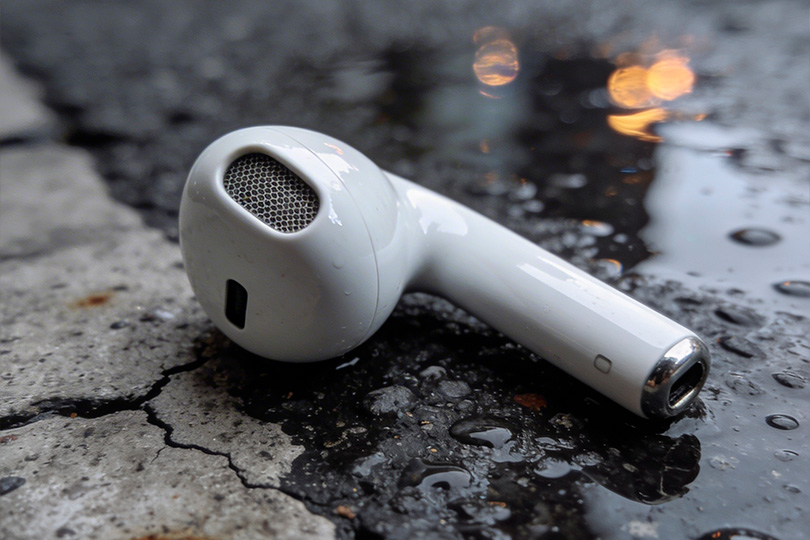
«Локатор» (Find My) — встроенный инструмент Apple для поиска устройств. Он работает для всех поколений AirPods начиная со второго, AirPods Pro и AirPods Max. Главное условие — наушники должны быть заранее привязаны к Apple ID.
Как открыть «Локатор»
Откройте приложение «Локатор» на iPhone или перейдите на сайт icloud.com с любого браузера. Войдите в свой Apple ID. Перейдите на вкладку «Устройства». В списке найдите ваши AirPods — они отображаются отдельной строкой.
Что показывает карта
Если наушники сейчас включены и в радиусе действия Bluetooth — карта покажет актуальное местоположение. Если они выключены или разряжены — покажет последнюю известную точку с временной меткой. Левый и правый наушник отображаются раздельно: это удобно, когда потерялся только один.
Режим «Воспроизвести звук»
Нажмите кнопку «Воспроизвести звук» в карточке устройства. AirPods начнут издавать нарастающий звуковой сигнал. Можно выбрать, на каком именно наушнике включить сигнал — на левом, правом или сразу на обоих. Функция работает, только если наушники включены и находятся в зоне Bluetooth или в сети «Локатора».
Режим «Найти рядом»
Функция «Найти рядом» (Precision Finding) доступна на iPhone 11 и новее при поддержке чипа U1 или Ultra Wideband. Поддерживаются AirPods Pro второго поколения и новее. Режим показывает расстояние до наушников в метрах и направление стрелкой на экране. Это самый точный способ поиска из доступных на сегодня.
Если функция «Найти рядом» недоступна на вашей модели — ориентируйтесь по уровню сигнала. В карточке устройства есть индикатор близости: он меняется по мере приближения к наушникам.
Важно! Если AirPods находятся в закрытом кейсе и кейс разряжен — «Локатор» покажет только последнюю известную точку. Воспроизвести звук в этом случае невозможно. Ориентируйтесь на временную метку и маршрут.
Режим «Пометить как потерянное»
Если поиск затянулся — активируйте режим «Пометить как потерянное» в том же приложении. Когда наушники окажутся в зоне любого устройства Apple, вы получите уведомление с их местоположением. Дополнительно можно оставить контактный номер телефона — он отобразится на экране устройства, которое обнаружит наушники.
Android: поиск через Bluetooth и фирменные сервисы
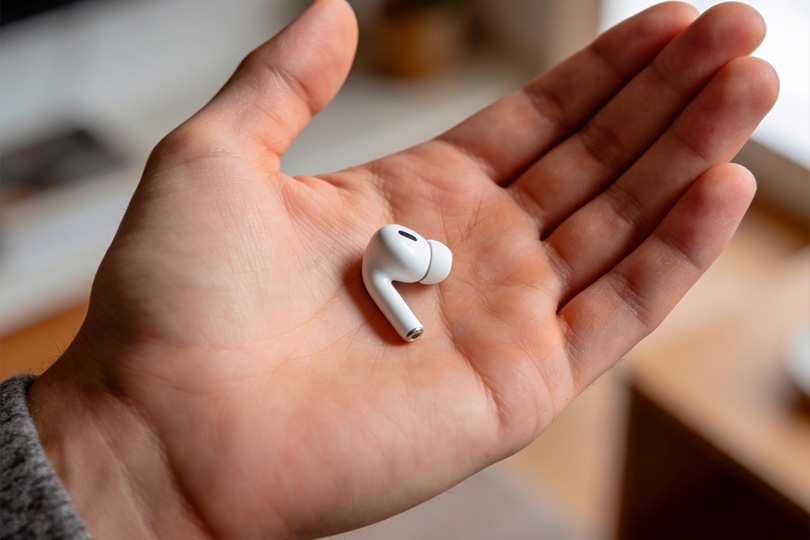
На Android единого стандарта поиска наушников нет. Набор инструментов зависит от производителя смартфона и самих наушников. Тем не менее базовый алгоритм действий одинаков для большинства устройств.
Проверка через настройки Bluetooth
Откройте настройки смартфона, перейдите в раздел Bluetooth. Найдите наушники в списке подключённых или ранее сопряжённых устройств. Нажмите на название гаджета. Некоторые оболочки Android показывают дату и время последнего соединения — это уже полезная информация.
Samsung Galaxy Buds и приложение Galaxy Wearable
Владельцы наушников Samsung могут воспользоваться приложением Galaxy Wearable. Откройте его, перейдите в раздел «Найти мои наушники». Приложение позволяет воспроизвести звуковой сигнал на левом, правом наушнике или на обоих сразу. Функция работает, пока наушники включены и находятся в зоне Bluetooth смартфона. Местоположение на карте в этом приложении не отображается — только звуковой поиск.
Huawei FreeBuds и приложение AI Life
Наушники Huawei ищутся через приложение AI Life. Зайдите в приложение, выберите устройство, нажмите кнопку «Найти устройство». Наушники издадут звуковой сигнал при активном Bluetooth-соединении. Поддержка функции зависит от конкретной модели.
Google Find My Device
Начиная с Android 6.0 Google предлагает сервис Find My Device. Зайдите на сайт android.com/find или откройте приложение «Найти устройство» на другом Android-смартфоне. Войдите в аккаунт Google. Однако стоит учесть: большинство наушников в этом сервисе не отображаются — только смартфоны, планшеты и некоторые Pixel Buds. Для полноценного поиска наушников нужно фирменное приложение бренда.
Фирменные приложения: самый надёжный способ
Фирменное приложение бренда — главный инструмент поиска для большинства современных наушников. Именно в нём сосредоточены все функции: воспроизведение сигнала, отображение последней точки соединения, иногда — поиск по близости.
Логика у всех брендов похожа. Приложение фиксирует момент последнего соединения и запоминает местоположение смартфона в тот момент. Это и есть «последняя известная точка». Чем раньше вы установили приложение и привязали к нему наушники — тем больше данных для поиска. Если наушники никогда не были привязаны к аккаунту или приложению, функция карты будет недоступна. Воспроизвести звук тоже не получится без активного соединения.
Поэтому важно привязывать новые наушники к приложению сразу после покупки — до первой потери, не после.
Сторонние приложения и BLE-сканеры
Когда фирменного поиска нет — помогают BLE-сканеры. BLE расшифровывается как Bluetooth Low Energy. Такие приложения сканируют эфир и показывают все активные Bluetooth-устройства поблизости с уровнем сигнала.
На Android популярны приложения вроде LightBlue, BLE Scanner, Bluetooth Device Locator. На iOS возможности сторонних сканеров ограничены политикой Apple — полноценного доступа к Bluetooth-эфиру у них нет. Принцип работы прост: наушники видны в списке как устройство с MAC-адресом. Двигаясь по помещению, можно ориентироваться по уровню сигнала — чем он выше, тем ближе устройство.
Главное ограничение этих приложений: они работают только если наушники включены и в зоне приёма. Точный адрес или координаты на карте они не покажут. Для поиска на улице или в большом пространстве такой подход малоэффективен. Для поиска в квартире — вполне рабочий вариант, когда другие способы уже исчерпаны.
Бренд: AG
Вид беспроводных наушников: True Wireless
Версия Bluetooth: 5.2
Тип гарнитуры: стерео
Бренд: Final Audio
Вид беспроводных наушников: True Wireless
Мультипоинт: да
Съемный микрофон: да
Тип гарнитуры: стерео
Тип гарнитуры: стерео
Бренд: Final Audio
Вид беспроводных наушников: True Wireless
Тип гарнитуры: стерео
Бренд: AG
Вид беспроводных наушников: True Wireless
Тип гарнитуры: стерео
Бренд: Noble Audio
Вид беспроводных наушников: True Wireless
Если наушники разряжены или лежат в закрытом кейсе
Разряженные наушники — сложнейший сценарий для поиска. Когда батарея полностью села, устройство перестаёт выходить на связь. Никакой звуковой сигнал в этом случае не сработает. Все «живые» методы становятся недоступны.
В такой ситуации остаётся ориентироваться исключительно на «последнюю точку». Откройте приложение и посмотрите, где именно и когда наушники последний раз выходили на связь. Восстановите в памяти маршрут того дня. Проверьте все места «по цепочке»: дом, машина, сумка, рабочее место, кафе, спортзал.
- Проверьте все карманы одежды, которую носили в тот день.
- Осмотрите дно сумок и рюкзаков — кейс небольшой и легко теряется среди вещей.
- Загляните под сиденья в машине и между подушками на диване.
- Проверьте рабочий стол и ящики — наушники часто убираются туда машинально.
Если ни один из перечисленных вариантов не дал результата — переключайтесь на ручной осмотр по всему маршруту. Когда наушники зарядятся (например, кто-то подобрал кейс и положил его на зарядку), метка на карте обновится и вы получите уведомление — при условии, что функция «Пометить как потерянное» была заранее активирована.
Потерялся один наушник или кейс
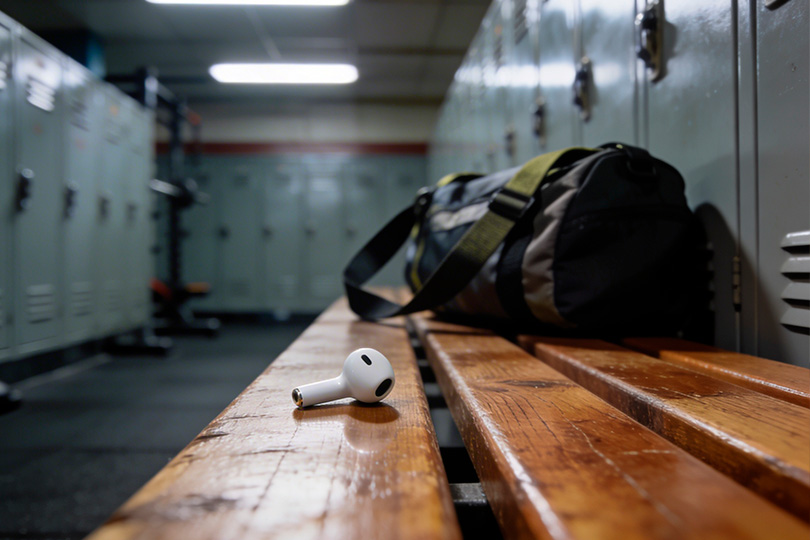
Потеря одного наушника из пары — распространённая ситуация. Каждый «бутон» в TWS-паре является самостоятельным устройством с собственным Bluetooth-модулем. Поэтому левый и правый наушник могут отображаться в приложении отдельно и с разными статусами.
Если второй наушник «не обновляется» в приложении — скорее всего, он разряжен или находится вне зоны приёма. Воспроизведите сигнал на том наушнике, который отображается как активный. По его местоположению можно понять, где примерно находится и второй — они редко оказываются далеко друг от друга.
Кейс искать сложнее, чем сами наушники. В большинстве моделей у чехла нет отдельного Bluetooth-модуля — он не транслирует сигнал самостоятельно. Исключения: AirPods Pro второго поколения и некоторые модели Samsung Galaxy Buds — их кейсы отображаются в приложении отдельно. Для остальных моделей поиск кейса — исключительно визуальный.
Если наушники лежат в кейсе, а крышка закрыта, — они перейдут в режим зарядки и отключат Bluetooth. Воспроизвести сигнал через закрытый кейс у большинства моделей невозможно. Ориентируйтесь на последнюю точку на карте.
Важно! Некоторые приложения показывают кейс и наушники как одно устройство. Уточните в инструкции к вашей модели — отображаются ли они раздельно. Это влияет на тактику поиска.
Что делать, если наушники нашли не вы
Иногда приложение показывает конкретный адрес или здание, где находятся наушники, — но вы там уже не были. Вероятно, кто-то подобрал их и унёс. В такой ситуации важно действовать корректно.
Если метка указывает на общественное место — торговый центр, кафе, транспорт — обратитесь к администрации или на стойку информации. Опишите внешний вид наушников и кейса. Уточните, не сдавала ли кто-то находку. Это работает чаще, чем кажется.
Если метка указывает на конкретный адрес и не меняется несколько дней — не стоит идти туда самостоятельно в надежде на конфликт. Обратитесь в полицию с заявлением о краже или утере. Геолокация из приложения может служить дополнительным доказательством.
Заранее снизить риск потери наушников помогает несложная мера: переименуйте устройство в настройках Bluetooth или в приложении. Вместо стандартного «AirPods Pro» укажите своё имя и контактный номер телефона. Тот, кто найдёт гаджет и заглянет в Bluetooth-устройства рядом, увидит этот контакт и сможет связаться с вами.
Вывод: какой способ выбрать
Выбор метода поиска зависит от двух факторов: где потеряны наушники и включены ли они. Формула короткая: дома — звуковой сигнал и поиск по близости; на улице — карта и последняя точка; нет фирменных функций — BLE-сканер; наушники разряжены — ручной маршрут по цепочке мест.
Для наглядности — сравнительная таблица способов поиска:
| Ситуация | Лучший способ | Требования |
| Потерялись дома, наушники включены | Звуковой сигнал через приложение | Активное Bluetooth-соединение |
| Потерялись на улице, AirPods на iPhone | «Локатор» Apple, карта + режим «Найти рядом» | Привязка к Apple ID заранее |
| Наушники Samsung или Huawei на Android | Galaxy Wearable или AI Life | Установленное приложение, включённые наушники |
| Нет фирменного приложения | BLE-сканер | Наушники включены и в зоне приёма |
| Наушники разряжены или в закрытом кейсе | Ручной маршрут по последней точке | Данные о последнем соединении |
Бренд: AG
Вид беспроводных наушников: True Wireless
Версия Bluetooth: 5.2
Тип гарнитуры: стерео
Бренд: Final Audio
Вид беспроводных наушников: True Wireless
Мультипоинт: да
Съемный микрофон: да
Тип гарнитуры: стерео
Тип гарнитуры: стерео
Бренд: Final Audio
Вид беспроводных наушников: True Wireless
Тип гарнитуры: стерео
Бренд: AG
Вид беспроводных наушников: True Wireless
Тип гарнитуры: стерео
Бренд: Noble Audio
Вид беспроводных наушников: True Wireless
Частые вопросы и ответы
Можно ли найти наушники, если они никогда не были привязаны к аккаунту?
Частично — да. Звуковой поиск через Bluetooth работает без привязки к аккаунту, если наушники включены и рядом. Карта с последней точкой и режим «Пометить как потерянное» в этом случае недоступны. Поэтому привязывать устройство к аккаунту стоит сразу после покупки.
Влияет ли авиарежим на поиск наушников?
Да. При включённом авиарежиме на смартфоне Bluetooth отключается, и соединение с наушниками прерывается. Приложение поиска перестаёт получать обновлённые данные. Следите, чтобы на телефоне был активен Bluetooth во время поиска.
Работает ли сеть «Локатора» Apple в России?
Технически — да. Сеть Find My функционирует через анонимные сигналы от устройств Apple поблизости. Плотность сети в крупных городах высокая, поэтому в Москве и других мегаполисах вероятность обновления метки достаточно высока.
Можно ли отследить наушники без смартфона — с компьютера?
Для AirPods — можно. Зайдите на icloud.com в браузере, войдите в Apple ID, откройте раздел Find My. Для Android-устройств воспользуйтесь сайтом android.com/find — при условии, что смартфон входит в список поддерживаемых устройств Google Find My Device.
Автор статьи: Саша Плейстон, эксперт Dr.Head в категории High-End Portable
Приходите в наши магазины, чтобы лично послушать и сравнить наушники, плеер или любую другую технику. В спокойной, дружелюбной обстановке вы сможете выбрать гаджет, которым будете пользоваться с радостью.
Если вы хотите протестировать Hi-Fi/High-End аппаратуру, запишитесь заранее, чтобы мы подготовили комнату прослушивания к вашему приходу.
Ждём вас по адресам:
- Москва, Новый Арбат, 15
- Москва, Новодмитровская, 1, стр.16
- Санкт-Петербург, Литейный пр-т, 59
Вы из другого города?
Заказывайте оригинальную технику на нашем сайте. Определиться с выбором и оформить заказ вам помогут наши консультанты:
- по телефону — +7 (800) 333-09-89
- по электронной почте — info@doctorhead.ru
До встречи в Dr.Head!