

















Как правильно настроить микрофон на компьютере — чтобы вас было слышно
Дата публикации
Примерное время прочтения
Количество просмотров
Количество комментариев
Содержание
Микрофон давно перестал быть инструментом только для музыкантов и подкастеров. Сегодня он нужен всем: для рабочих звонков, онлайн-игр с голосовым чатом, стримов, записи видео и даже голосового ввода текста. Важно, чтобы техника работала без перебоев — особенно когда от качества звука зависит впечатление о вас на встрече или в эфире.
В этой статье разберём всё по шагам: как правильно подключить микрофон, как настроить его в Windows и macOS, как выбрать нужное устройство в популярных приложениях — и что делать, если что-то пошло не так.
Куда подключать микрофон в компьютере
Прежде чем настраивать — нужно правильно подключить. У большинства микрофонов один из трёх вариантов подключения:
- USB — самый удобный: просто вставляете кабель в порт, и система сама распознаёт устройство. Такой микрофон не требует звуковой карты и отлично подойдёт для работы, подкастов и стримов.
- 3,5 мм TRS (мини-джек)— аналоговый разъём. Важно смотреть на гнездо: на ноутбуках часто стоит комбинированный порт для наушников и микрофона одновременно (TRRS). Если у вас отдельные разъёмы для микрофона и наушников — ищите розовое гнездо с пиктограммой микрофона.
- Комбинированный разъём (TRRS) — используется в гарнитурах. Один штекер передаёт и звук, и голос. Если микрофон не определяется — проверьте, тот ли порт вы используете.
Выбор разъёма во многом определяет дальнейшую настройку, поэтому убедитесь в подключении до того, как идти в настройки системы.
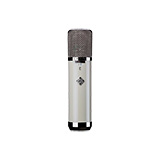
Ознакомьтесь с нашими популярными моделями микрофонов
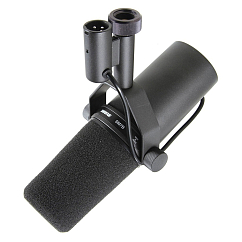
Бренд: Shure
Диаграмма направленности микрофона: кардиоидная
Максимальная воспроизводимая частота микрофона, кГц: 20
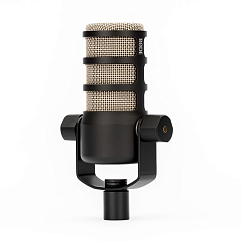
Бренд: RODE
Диаграмма направленности микрофона: кардиоидная
Максимальная воспроизводимая частота микрофона, кГц: 15
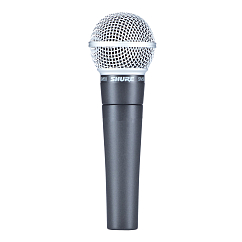
Бренд: Shure
Диаграмма направленности микрофона: кардиоидная
Максимальная воспроизводимая частота микрофона, кГц: 15
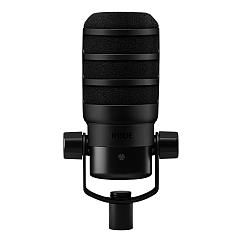
Бренд: RODE
Диаграмма направленности микрофона: кардиоидная
Максимальная воспроизводимая частота микрофона, кГц: 20

Бренд: СОЮЗ
Диаграмма направленности микрофона: кардиоидная
Диаметр капсюля, мм: 34
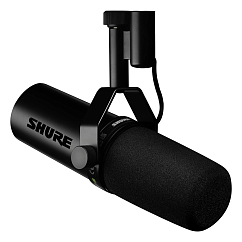
Бренд: Shure
Диаграмма направленности микрофона: кардиоидная
Максимальная воспроизводимая частота микрофона, кГц: 20
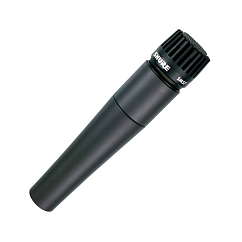
Бренд: Shure
Диаграмма направленности микрофона: кардиоидная
Максимальная воспроизводимая частота микрофона, кГц: 14
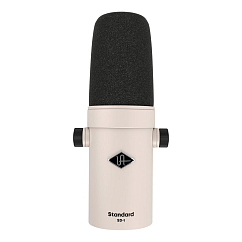
Бренд: Universal Audio
Диаграмма направленности микрофона: кардиоидная
Максимальная воспроизводимая частота микрофона, кГц: 16
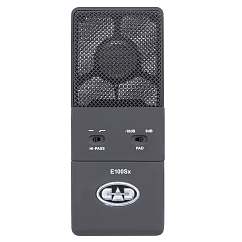
Бренд: CAD
Диаграмма направленности микрофона: суперкардиоидная
Диаметр капсюля, мм: 25
Как подключить беспроводной микрофон
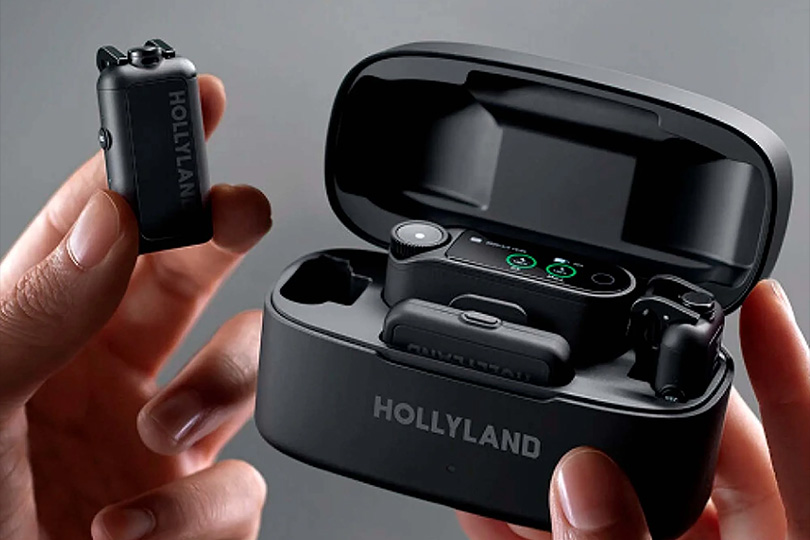
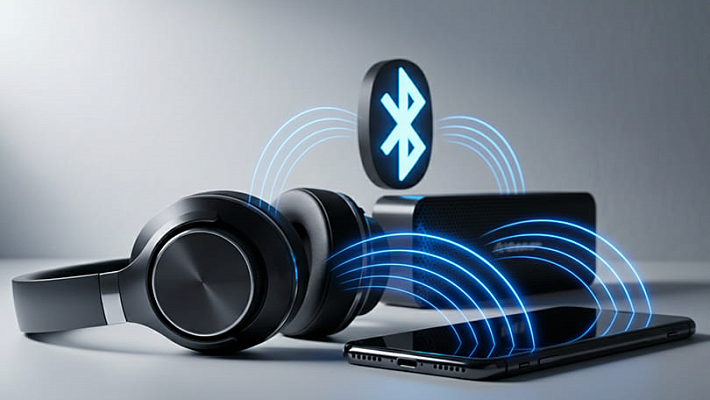
Беспроводные микрофоны и гарнитуры работают через Bluetooth — это удобно, но требует нескольких дополнительных действий по сравнению с проводным подключением.
Сначала переведите микрофон в режим сопряжения — обычно для этого нужно зажать кнопку питания на 3–5 секунд, пока индикатор не начнёт мигать. Точный способ указан в инструкции к вашей модели.
После этого откройте настройки Bluetooth на компьютере: в Windows это Пуск → Параметры → Bluetooth и устройства → Добавить устройство, в macOS — Системные настройки → Bluetooth → Подключить. Найдите название вашего устройства в списке и подтвердите подключение.
Важный момент: сам факт сопряжения не означает, что система автоматически выбрала микрофон как основной. После подключения зайдите в настройки звука и вручную укажите его в качестве устройства ввода — иначе компьютер продолжит использовать встроенный микрофон.
Стоит учитывать, что Bluetooth добавляет небольшую задержку звука. Для стримов или живых выступлений это может быть заметно — в таких случаях лучше выбрать проводное подключение.
Ознакомьтесь с нашими популярными моделями беспроводных микрофонов
Как настроить микрофон в Windows
После подключения микрофон не всегда сразу начинает работать корректно. Windows может не выбрать его автоматически или выставить слишком низкий уровень громкости. Вот как это исправить.
Шаг 1. Откройте настройки звука. Нажмите Пуск → Параметры → Система → Звук. Можно быстрее: правой кнопкой по значку динамика в трее → Параметры звука.
Шаг 2. Выберите устройство ввода. В разделе «Ввод» найдите выпадающий список и выберите ваш микрофон. Если его нет в списке — проверьте подключение или перезагрузите компьютер.
Шаг 3. Настройте уровень громкости. Нажмите «Свойства устройства» под названием микрофона. Там есть ползунок громкости — рекомендуемое значение 70–80%. Слишком высокий уровень даёт шум и искажения, слишком низкий — вас будет плохо слышно.
Шаг 4. Проверьте, работает ли микрофон. Чуть ниже на той же странице есть раздел «Проверить микрофон» — говорите что-нибудь, и полоска должна реагировать на голос. Если реакции нет — вернитесь к шагу 2.
Шаг 5. Разрешите приложениям доступ к микрофону. Это частая причина, по которой микрофон не работает в конкретной программе, хотя в системе всё настроено. Зайдите: Параметры → Конфиденциальность и безопасность → Микрофон. Убедитесь, что доступ включён глобально, и найдите нужное приложение в списке — переключите его в положение «Вкл».
После всех шагов протестируйте микрофон в любом удобном приложении — например, в стандартном «Диктофоне» Windows.
Как настроить микрофон в macOS
На компьютерах Apple настройка микрофона проходит чуть иначе, но логика та же: выбрать устройство, проверить уровни, дать доступ приложениям.
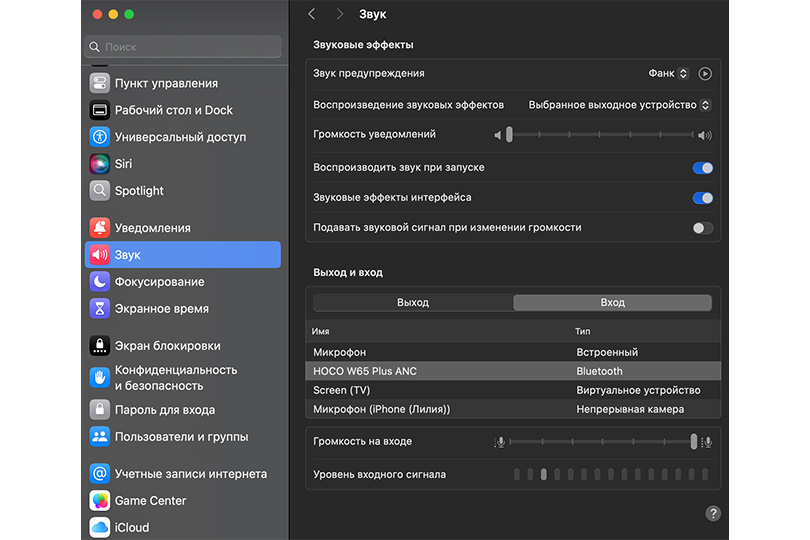
Шаг 1. Откройте настройки звука. Нажмите на яблоко в левом верхнем углу → System Settings (Системные настройки) → Звук → вкладка «Ввод».
Шаг 2. Выберите микрофон. В списке устройств ввода найдите ваш микрофон и кликните по нему. Полоска активности должна реагировать на голос — если она двигается, всё подключено правильно.
Шаг 3. Настройте громкость входного сигнала. Прямо под списком устройств есть ползунок «Входная громкость». Оптимальное положение — около 70–75%. Также можно включить «Подавление шума» — это особенно удобно при работе из помещения с эхом или фоновыми звуками.
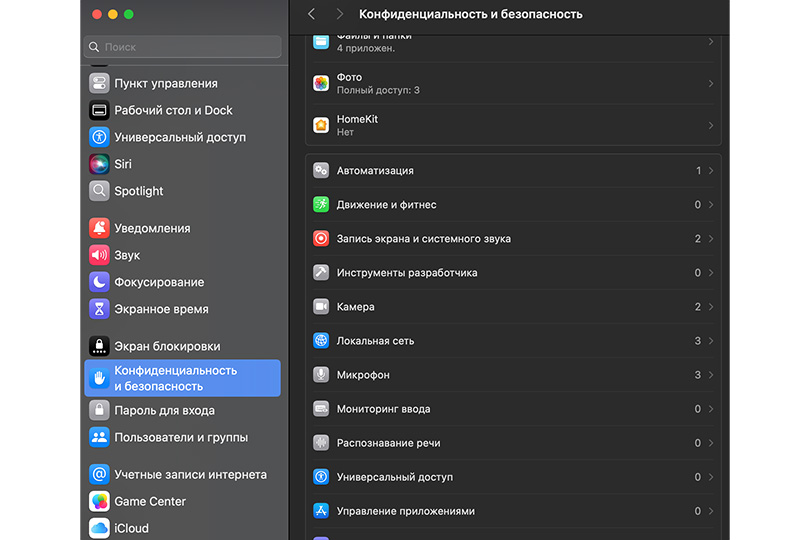
Шаг 4. Разрешите доступ приложениям. В macOS разрешения управляются отдельно. Зайдите: System Settings → Конфиденциальность и безопасность → Микрофон. Найдите нужное приложение — Zoom, Teams, Chrome — и включите доступ. Без этого шага микрофон в программе работать не будет, даже если в системе он настроен верно.
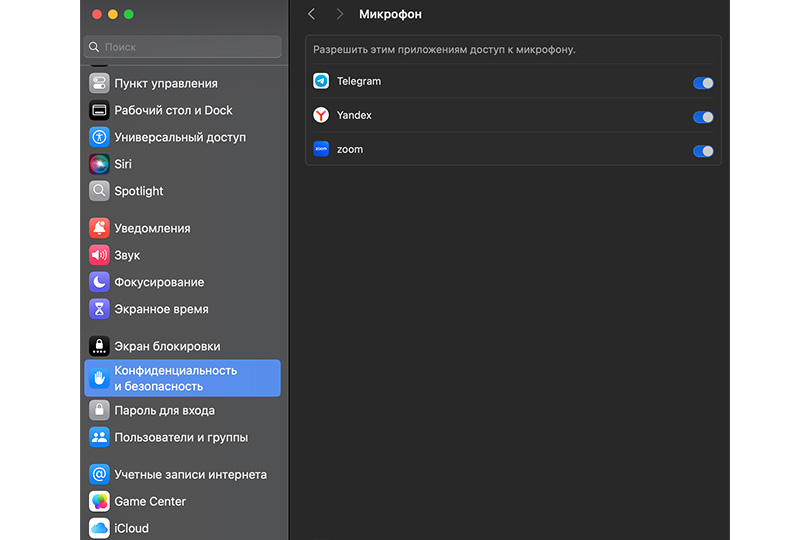
Если микрофон не появляется в списке — попробуйте отключить и снова подключить устройство, либо перезагрузите Mac. При использовании USB-микрофона убедитесь, что порт исправен.
Настройка микрофона для программ
Даже если микрофон работает в системе, каждое приложение использует собственные настройки звука — и их нужно проверить отдельно.
Так, например, настраивается микрофон в Zoom: Настройки → Аудио → раздел «Микрофон». Выберите нужное устройство из списка и нажмите «Проверить микрофон», чтобы убедиться, что всё работает. Здесь же можно включить подавление фонового шума — функция заметно улучшает качество звука в шумном помещении.
Общий совет: после смены микрофона или обновления системы зайдите в настройки приложения и убедитесь, что выбрано правильное устройство — программы иногда сбрасываются на микрофон по умолчанию. Пара минут проверки сэкономит неловкую паузу в начале важной встречи.
Положение микрофона: как добиться чистого звука
Настройки системы — это только половина дела. Физическое расположение микрофона напрямую влияет на качество записи. Вот на что нужно обратить внимание:
- Расстояние
Оптимальное расстояние от губ до микрофона — 15–20 см. Слишком близко — звук будет «жирным» и с хлопками от дыхания. Слишком далеко — голос станет тихим и гулким.
- Направление
Большинство микрофонов имеют направленную диаграмму — они лучше всего улавливают звук спереди. Убедитесь, что говорите в «рабочую» сторону, а не в боковую поверхность.
- Защита от дыхания
Звуки «п» и «б» создают неприятные хлопки — поп-фильтр или поролоновая ветрозащита решают эту проблему. Бюджетный вариант — говорить чуть в сторону от капсюля, а не прямо в него.
- Вибрации
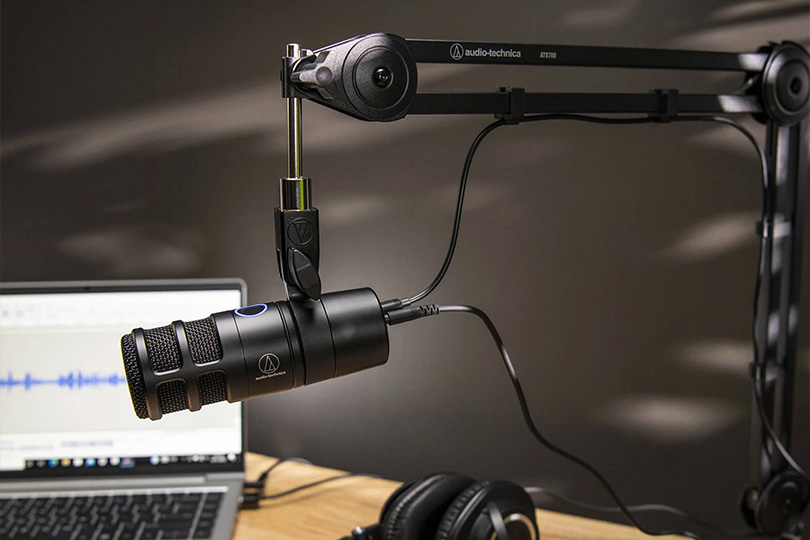
Если микрофон стоит на столе, он будет передавать удары и шумы от клавиатуры. Используйте настольную стойку с амортизатором или держите микрофон на пантографе — это заметно очищает звук.
Короткий итог и рекомендации
Настройка микрофона укладывается в несколько понятных шагов: правильно подключить → выбрать устройство в системе → выставить уровни → разрешить доступ приложениям → проверить расположение. Если пройти каждый из них последовательно, большинство проблем решается без лишних усилий.
Если вы только выбираете микрофон или хотите улучшить качество звука — загляните в магазин Dr.Head. Здесь можно подобрать модель под конкретную задачу: для звонков, стримов или записи подкастов.
Часто задаваемые вопросы
Нужно ли устанавливать драйверы для микрофона?
Для большинства USB-микрофонов — нет. Windows и macOS автоматически распознают такие устройства без дополнительного ПО. Исключение — профессиональные аудиоинтерфейсы и некоторые беспроводные модели: для них производитель может предоставлять фирменные драйверы, которые расширяют возможности настройки. Проверить наличие драйверов можно на официальном сайте производителя вашего устройства.
Почему собеседники слышат эхо или свой голос во время разговора?
Чаще всего это происходит из-за того, что микрофон улавливает звук из динамиков или наушников. Решение — переключиться на закрытые наушники вместо колонок или снизить их громкость. Также проверьте, не включена ли в настройках звука функция «Прослушать с этого устройства» — она специально выводит звук с микрофона на воспроизведение и нередко включается случайно.
Можно ли подключить микрофон к компьютеру через переходник?
Да, но с оговорками. Переходник с 3,5 мм на USB работает корректно не со всеми моделями — дешёвые варианты могут давать помехи или вовсе не определяться системой. Если микрофон изначально рассчитан на аналоговое подключение, лучше использовать внешнюю звуковую карту — она обеспечит стабильный сигнал и чистый звук без лишних проблем.
Автор статьи: Артём Лайнен, эксперт Dr.Head в категории Pro Audio
Приходите в наши магазины, чтобы лично послушать и сравнить наушники, плеер или любую другую технику. В спокойной, дружелюбной обстановке вы сможете выбрать гаджет, которым будете пользоваться с радостью.
Если вы хотите протестировать Hi-Fi/High-End аппаратуру, запишитесь заранее, чтобы мы подготовили комнату прослушивания к вашему приходу.
Ждём вас по адресам:
- Москва, Новый Арбат, 15
- Москва, Новодмитровская, 1, стр.16
- Санкт-Петербург, Литейный пр-т, 59
Вы из другого города?
Заказывайте оригинальную технику на нашем сайте. Определиться с выбором и оформить заказ вам помогут наши консультанты:
- по телефону — +7 (800) 333-09-89
- по электронной почте — info@doctorhead.ru
До встречи в Dr.Head!