
















Как почистить клавиатуру: инструкция
Дата публикации
Примерное время прочтения
Количество просмотров
Количество комментариев
Содержание
Клавиатура — один из самых грязных предметов на рабочем столе. За день использования на ней накапливается пыль, жир с пальцев, крошки и бактерии. Грязь между клавишами приводит к проблемам: кнопки залипают, отклик ухудшается, появляется неприятный запах. В механических клавиатурах пыль может повредить переключатели — тогда потребуется дорогой ремонт.
Рассказываем, как правильно чистить клавиатуру, чтобы она прослужила как можно дольше.
Что нужно для чистки клавиатуры
Правильная чистка клавиатуры начинается с подготовки. Не стоит использовать первые попавшиеся средства — некоторые из них могут повредить устройство.
Для эффективной чистки понадобится простой набор «инструментов»:
- Микрофибра — не оставляет ворса, хорошо впитывает жидкость.
- Ватные палочки — для очистки труднодоступных мест между кнопками.
- Мягкая кисть — аккуратно удаляет пыль и крошки из щелей.
- Съёмник для клавиш — безопасно снимает кнопки. Заменяется пластиковой картой.
- Зубочистки — для удаления мелкого мусора.
Средства для мытья посуды, стиральные порошки, отбеливатели содержат активные компоненты, которые разрушают пластик и могут стереть надписи с клавиш — их использовать нельзя, как и обычную воду.
Для безопасной очистки выбирайте мягкие средства:
- Изопропиловый спирт 70–99% — идеально удаляет жир и дезинфицирует. Быстро испаряется, безопасен для электроники.
- Сжатый воздух в баллончике — выдувает пыль и мусор из-под клавиш. Держите вертикально.
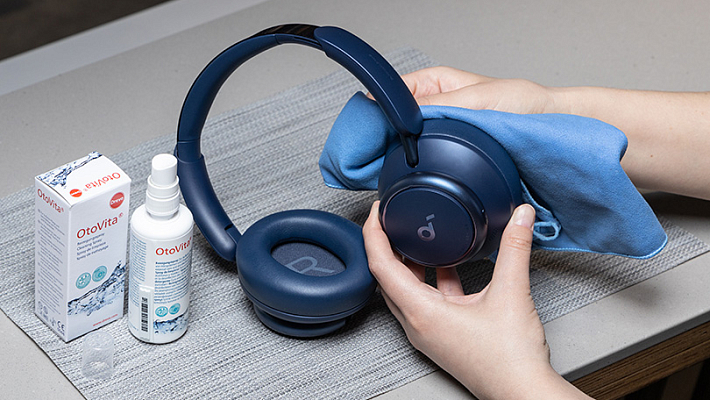
- Специальные очищающие жидкости — профессиональные средства для электроники без агрессивных компонентов.
Запомните: лучше потратить время на поиск правильных средств, чем покупать новую клавиатуру.
Ознакомьтесь с нашими популярными средствами по уходу

Вес, г: 500
Тип: набор
Бренд: Analog Renaissance

: 32
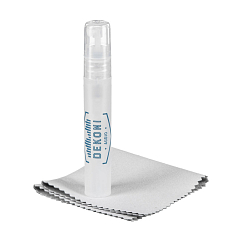
Бренд: Dekoni Audio
Тип: салфетка, очищающий спрей

Бренд: Analog Renaissance
Тип: ящик
Гарантия, мес: 12
Бренд: Simply Analog
Материал: ПВХ
Тип: конверт для пластинок
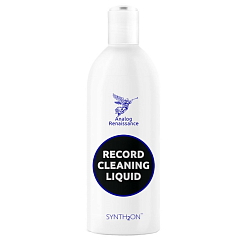
Бренд: Analog Renaissance
Объем, мл: 500
Тип: жидкость для чистки
Быстрая поверхностная чистка клавиатуры
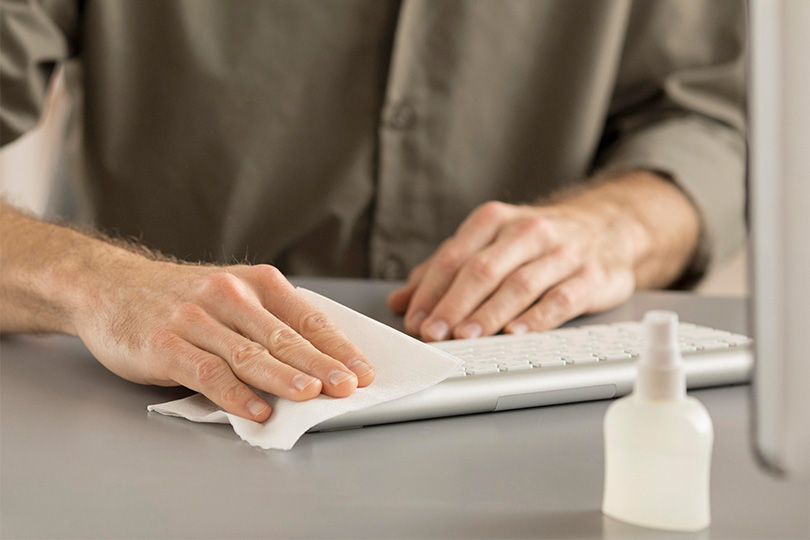
Если времени мало, а клавиатуру нужно привести в порядок, поможет экспресс-чистка. Такая процедура займёт 5-10 минут и уберёт основную грязь с поверхности. Разбираем пошагово.
Шаг 1. Отключите устройство
Безопасность — первое правило при работе с электроникой. Проводную клавиатуру отключите от USB-порта компьютера. Беспроводную модель выключите кнопкой питания или переведите в спящий режим. Это защитит устройство от случайного нажатия клавиш во время чистки и предотвратит возможные проблемы с контактами.
Шаг 2. Удалите пыль и крупный мусор
Переверните клавиатуру лицевой стороной вниз и слегка потрясите — большая часть крошек и пыли высыплется сама. Затем возьмите баллончик со сжатым воздухом и продуйте пространство между клавишами короткими струями. Держите баллон строго вертикально, наклон может привести к выходу жидкости. Мягкой кистью аккуратно пройдитесь по поверхности, убирая остатки пыли из углов и щелей.
Шаг 3. Протрите корпус и клавиши
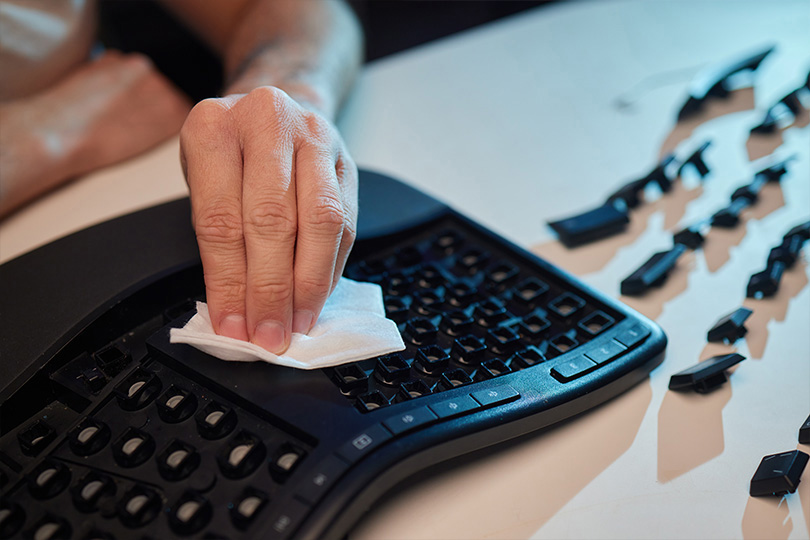
Смочите салфетку из микрофибры изопропиловым спиртом — она должна быть влажной, но не мокрой. Протрите корпус клавиатуры, затем каждую клавишу по отдельности. Особое внимание уделите часто используемым кнопкам — пробелу, Enter, Shift. Ватной палочкой, смоченной спиртом, очистите пространство вокруг клавиш и в углах. Спирт быстро испарится, поэтому можно сразу подключать устройство обратно.
Очистка механической клавиатуры: особенности
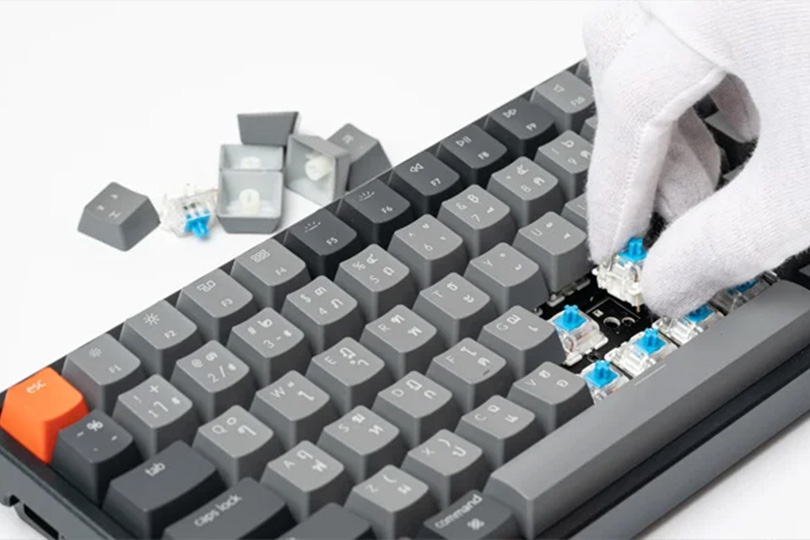
Механические клавиатуры требуют деликатного подхода из-за сложной конструкции переключателей. Неправильная чистка может повредить дорогие свичи, нарушить тактильные ощущения или привести к появлению посторонних звуков. Но при соблюдении простых правил вы легко поддержите устройство в идеальном состоянии:
- Очистка переключателей
Протирайте свичи только сухой кистью или ватной палочкой, слегка смоченной спиртом. Никогда не разбирайте переключатели самостоятельно — внутри находятся пружины и контакты, которые легко повредить. Если под свичем застрял мусор, используйте короткие струи сжатого воздуха под углом.
- Уход за стабилизаторами
Стабилизаторы длинных клавиш со временем накапливают грязь и начинают скрипеть. Протрите металлические планки спиртом, удаляя жир и пыль. Если стабилизатор снимается, аккуратно извлеките его и промойте в мыльной воде. После полной сушки можно нанести специальную смазку для клавиатур.
- Проверка необходимости смазки
Смазка свичей нужна, если появился скрежет или царапающие звуки при нажатии. Используются только специальные составы для клавиатур — обычные масла повредят пластик. Процедура требует полной разборки каждого переключателя и специальных инструментов.
Механическая клавиатура при правильном уходе служит десятилетиями. Если сомневаетесь в своих навыках смазки свичей, лучше обратиться в сервисный центр — так вы избежите риска повредить дорогое устройство.
Чистка мембранной клавиатуры: что нужно учитывать
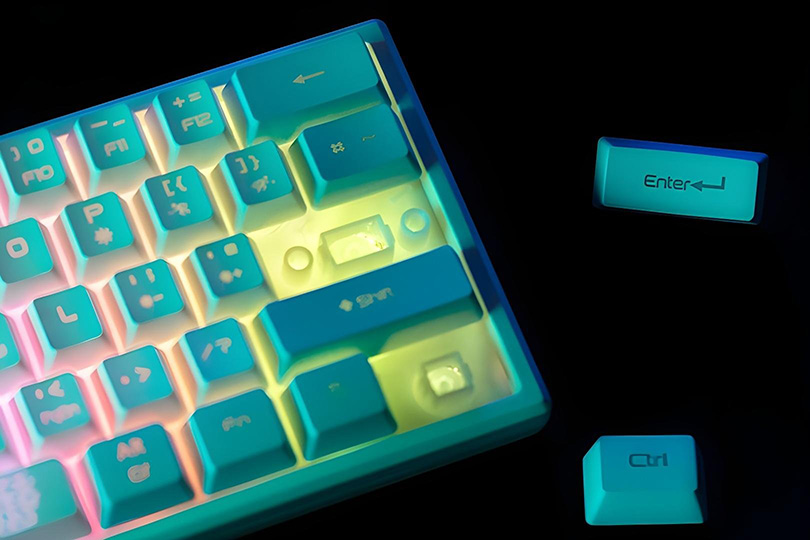
Мембранные клавиатуры устроены проще механических, но требуют особой осторожности. Под кнопками находится тонкая мембрана с токопроводящими дорожками, которую легко повредить неаккуратными движениями или избыточной влагой. Главное правило — минимальное вмешательство и деликатность.
Вот несколько нюансов ухода за мембранной клавиатурой:
- Не разбирайте мембранную клавиатуру полностью без крайней необходимости. Снимайте только отдельные клавиши при сильном загрязнении. Длинные кнопки — пробел, Shift, Enter — лучше не трогать совсем. Их механизм крепления часто ломается при неосторожном обращении.
- Если сняли клавиши, протирайте подложку слегка влажной салфеткой, избегая зон с видимыми контактами. Резиновые купола под кнопками очищайте сухой кистью или ватной палочкой со спиртом. Не давите сильно — резина может деформироваться и клавиша перестанет работать.
- Используйте только слегка влажные салфетки и сразу протирайте поверхность насухо. Никогда не лейте чистящие средства прямо на клавиатуру. Даже капля воды может просочиться под мембрану и замкнуть контакты, что приведёт к поломке.
Мембранная клавиатура требует бережного обращения, но при правильном уходе служит годами. При серьёзных загрязнениях часто проще заменить недорогое устройство, чем рисковать сложным ремонтом.
Если клавиатуру залили жидкостью
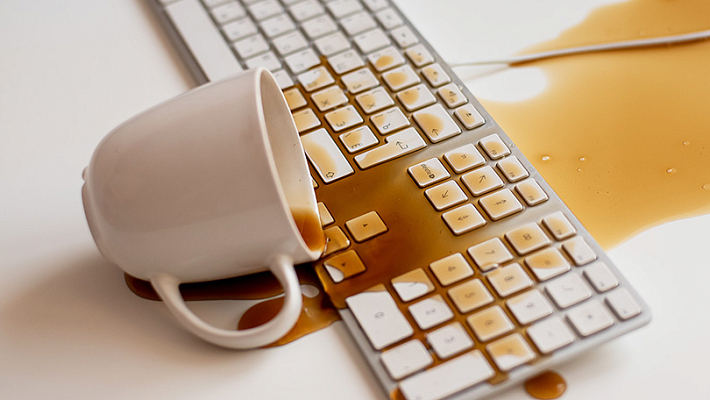
Пролили кофе на клавиатуру? Главное — не паниковать и действовать быстро. От правильности первых действий зависит, удастся ли спасти устройство.
Первые действия сразу после пролива:
- Немедленно отключите клавиатуру от компьютера или выключите беспроводную модель. Каждая секунда на счету — жидкость может замкнуть контакты и сжечь электронику.
- Переверните устройство клавишами вниз, чтобы жидкость стекла наружу, а не просочилась глубже внутрь. Аккуратно потрясите, чтобы удалить максимум влаги.
- Снимите все клавиши, которые можете, и промокните салфетками видимую жидкость. Не трите — просто промокайте, чтобы не загнать влагу ещё глубже.
После удаления жидкости разберите клавиатуру максимально — снимите все съёмные кнопки и промойте их в чистой воде. Особенно важно это при проливе сладких напитков — сахар создаёт липкую плёнку на контактах.
Корпус протрите спиртом изнутри и снаружи. Оставьте сушиться в тёплом, хорошо проветриваемом месте на 24–48 часов. Можно положить клавиатуру в ёмкость с рисом — он впитает остатки влаги.
Собирайте только после полного высыхания. Если клавиша залипает или не работает, попробуйте её ещё раз промыть и высушить.
Если через день-два после сушки клавиши всё ещё работают неправильно, несите в ремонт или готовьтесь к покупке замены.
Консультанты магазинов Dr.Head помогут выбрать клавиатуру под ваш стиль работы и бюджет, расскажут об особенностях каждой модели и нюансах ухода.
Ознакомьтесь с нашими популярными моделями игровых клавиатур

Бренд: AULA
Интерфейс подключения: bluetooth, usb
Количество клавиш: 80
Бренд: LOFREE
Интерфейс подключения: bluetooth, usb
Количество клавиш: 100
Бренд: Keychron
Интерфейс подключения: usb, bluetooth
Количество клавиш: 84
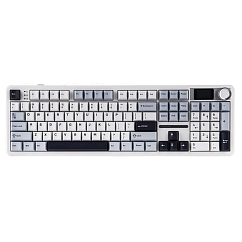
Бренд: AULA
Интерфейс подключения: bluetooth, usb
Количество клавиш: 108

Бренд: AULA
Длина кабеля, м: 1.5
Интерфейс подключения: usb

Бренд: AULA
Интерфейс подключения: bluetooth, usb
Количество клавиш: 80

Бренд: NuPhy
Длина кабеля, м: 1.5
Интерфейс подключения: bluetooth, usb
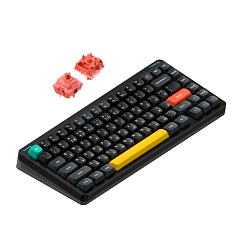
Бренд: NuPhy
Длина кабеля, м: 1.5
Интерфейс подключения: bluetooth, usb
Коротко о главном
Регулярная чистка — залог долгой службы клавиатуры. Потратив 10 минут в месяц, вы продлите жизнь устройства на годы и сделаете работу комфортнее.
Поверхностную уборку проводите раз в 1–2 месяца, глубокую разборку — 1–2 раза в год. Если работаете за компьютером по 8+ часов в день, увеличьте частоту.
Используйте только мягкие инструменты, избегайте избыточной влаги и агрессивной химии. Лучше потратить время на деликатную чистку, чем покупать новое устройство.
Не ешьте за компьютером, регулярно мойте руки, держите рабочее место в чистоте. Простые привычки сократят количество грязи в разы.
Автор: Игорь Тоннеро, эксперт Dr.Head в категории Game Audio
Приходите в наши магазины, чтобы лично послушать и сравнить наушники, плеер или любую другую технику. В спокойной, дружелюбной обстановке вы сможете выбрать гаджет, которым будете пользоваться с радостью.
Если вы хотите протестировать Hi-Fi/High-End аппаратуру, запишитесь заранее, чтобы мы подготовили комнату прослушивания к вашему приходу.
Ждём вас по адресам:
- Москва, Новый Арбат, 15
- Москва, Новодмитровская, 1, стр.16
- Санкт-Петербург, Литейный пр-т, 59
Вы из другого города?
Заказывайте оригинальную технику на нашем сайте. Определиться с выбором и оформить заказ вам помогут наши консультанты:
- по телефону — +7 (800) 333-09-89
- по электронной почте — info@doctorhead.ru
До встречи в Dr.Head!