
















Почему наушники не подключаются к телефону: очевидные и неочевидные причины
Дата публикации
Примерное время прочтения
Количество просмотров
Количество комментариев
Содержание
- Определяем тип подключения: проводные или беспроводные
- Почему не подключаются беспроводные наушники
- Почему не работают проводные наушники
- Программные причины и сбои системы
- Наушники подключаются, но не работает звук или микрофон
- Проверка на разных устройствах
- Беспроводные решения, которые подключаются без проблем
- Заключение
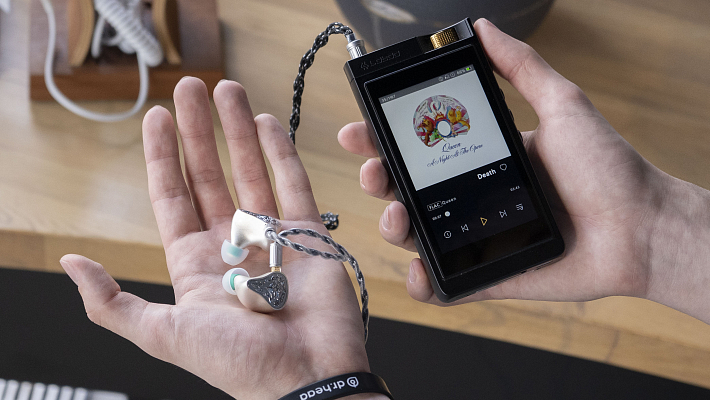
Причины, по которым наушники не хотят работать с вашим гаджетом, бывают совершенно разные. Иногда дело в программных сбоях — система подвисла или обновилась неудачно. В других случаях виноваты аппаратные неисправности: загрязнился разъём, изношен кабель или села батарея в беспроводной гарнитуре.
В этой статье мы разберём самые частые случаи и покажем, как быстро вернуть звук в наушники.
Определяем тип подключения: проводные или беспроводные
Прежде чем искать решение, важно понять, с каким типом наушников вы работаете. Проводные и беспроводные модели имеют разные «болевые точки», и подходы к их устранению тоже различаются.
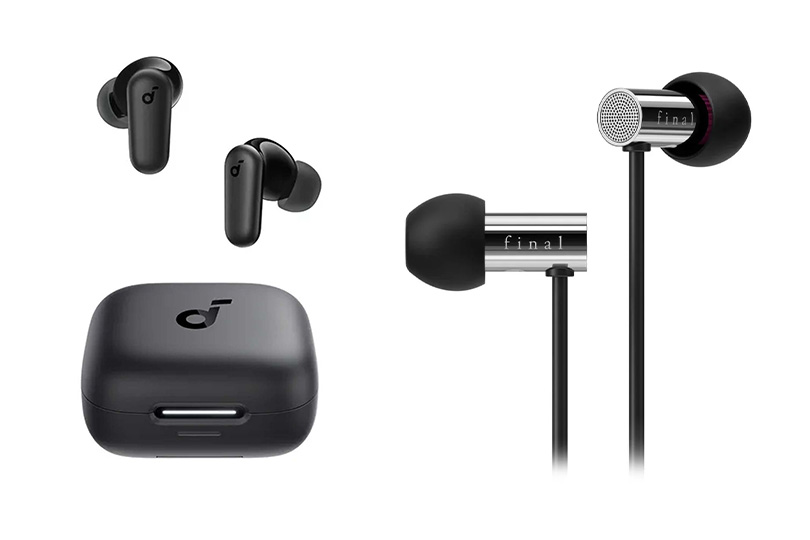
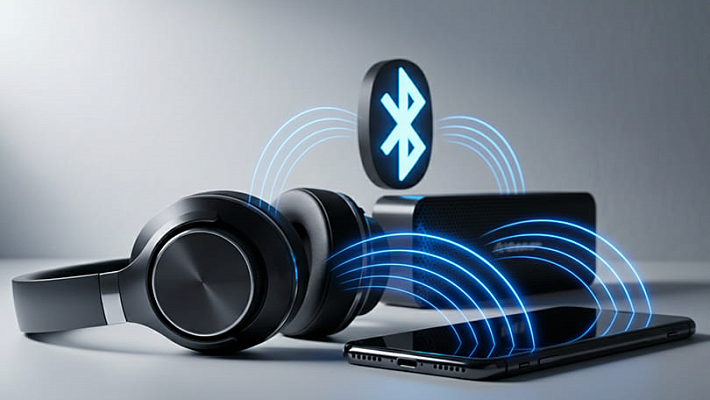
Беспроводные наушники подключаются через Bluetooth и зависят от стабильности радиосигнала, заряда аккумулятора и настроек сопряжения. Здесь чаще встречаются проблемы с подключением к нескольким устройствам одновременно, ошибки в списке сопряжённых гаджетов или конфликты протоколов связи.
Проводные наушники работают через разъём 3,5 мм, USB-C и Lightning. У них свои слабые места: загрязнение контактов, механические повреждения кабеля или поломка самого штекера. Современные смартфоны часто требуют специальных переходников, которые тоже могут выйти из строя.
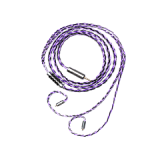
Ознакомьтесь с нашими популярными моделями кабелей для наушников

Бренд: ddHiFi
Вид кабеля: витой Y-образный
Длина кабеля, м: 1.2
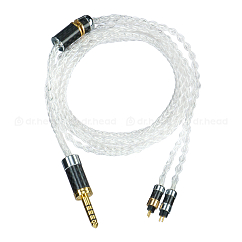
Бренд: HeadMade
Балансный кабель: да
Разъем (левый): 4.4mm jack male, 2-pin male

Бренд: ddHiFi
Вид кабеля: витой Y-образный
Длина кабеля, м: 1.2


Балансный кабель: да
Бренд: Final Audio
Вид кабеля: витой Y-образный
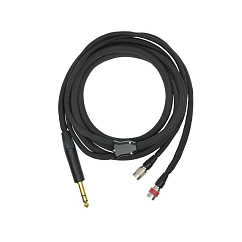
Бренд: Dan Clark Audio
Вид кабеля: прямой Y-образный
Длина кабеля, м: 2
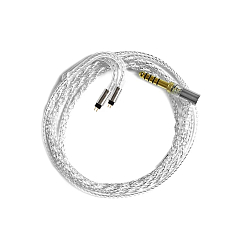
Балансный кабель: да
Бренд: Final Audio
Вид кабеля: витой Y-образный

Бренд: ddHiFi
Вид кабеля: витой Y-образный
Длина кабеля, м: 1.2

Вид кабеля: витой Y-образный
Материал оплетки: полиуретан
Сечение провода, мм: 1
Разберём оба варианта подробно — начнём с беспроводных наушников, затем перейдём к проводным моделям.
Почему не подключаются беспроводные наушники
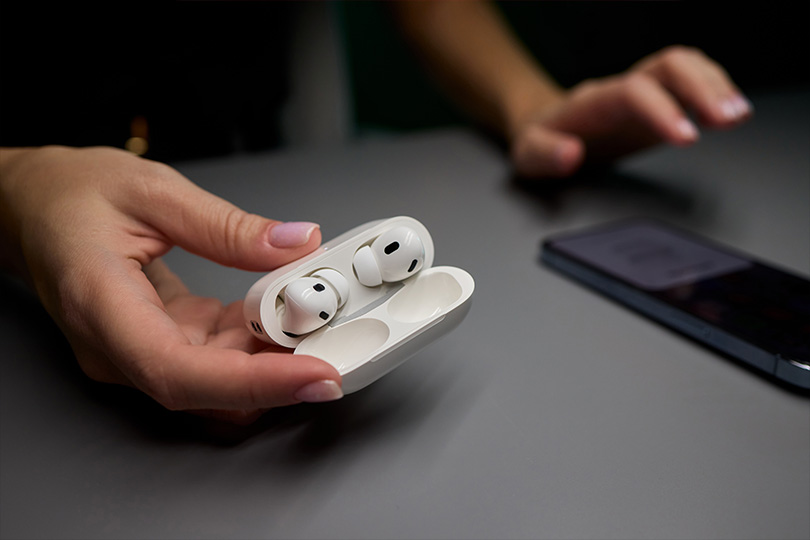
Беспроводные наушники капризнее проводных — они зависят от многих факторов одновременно. Рассмотрим три основные причины, из-за которых Bluetooth-связь даёт сбой.
Проблема со связью Bluetooth
Самая банальная, но частая причина — сам Bluetooth работает некорректно. Проверьте, включён ли он в настройках смартфона. Если телефон не видит наушники в списке устройств, попробуйте перезагрузить модуль связи.
Решение: зайдите в настройки Bluetooth и отключите его на 10–15 секунд, затем включите заново. Иногда помогает полная перезагрузка телефона — некоторые системные ошибки так могут устраниться.
Ошибки сопряжения
Часто пользователи неправильно переводят наушники в режим подключения. У разных производителей свои комбинации кнопок: где-то нужно удерживать кнопку питания 5 секунд, где-то — нажимать специальную кнопку сопряжения.
Решение: изучите инструкции к вашей модели или найдите информацию на сайте производителя. Обычно режим подключения сопровождается характерным сигналом или изменением цвета индикатора.
Если наушники не определяются, выполните сброс к заводским настройкам. На большинстве моделей есть комбинация кнопок для возврата заводских параметров. После сброса попробуйте сопряжение заново.
Проблемы могут возникать с устаревшими версиями Bluetooth. В таких случаях стоит обновить прошивку через приложение производителя.
Низкий заряд аккумулятора
Если наушники включаются, но отключаются сразу после соединения, проверьте уровень заряда. Многие беспроводные модели требуют минимального заряда для стабильной работы Bluetooth-модуля.
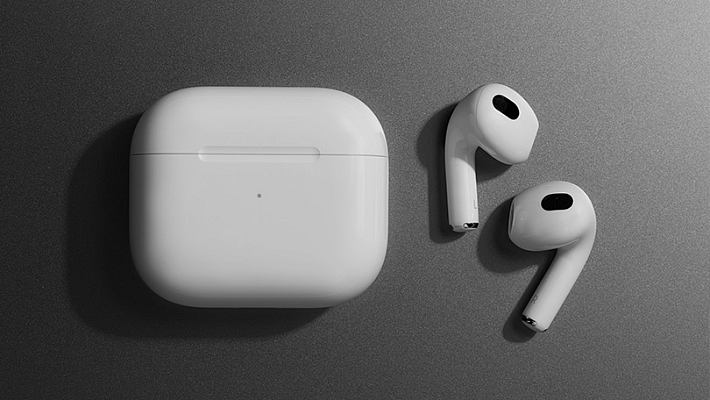
Решение: поставьте наушники на зарядку и подождите 15–20 минут, затем повторите попытку подключения. У TWS-наушников типа AirPods проблема может быть в разряженном кейсе.
Если кейс неисправен, попробуйте зарядить наушники напрямую через USB-кабель, если такая возможность предусмотрена.
Ознакомьтесь с нашими популярными моделями TWS-наушников
Почему не работают проводные наушники
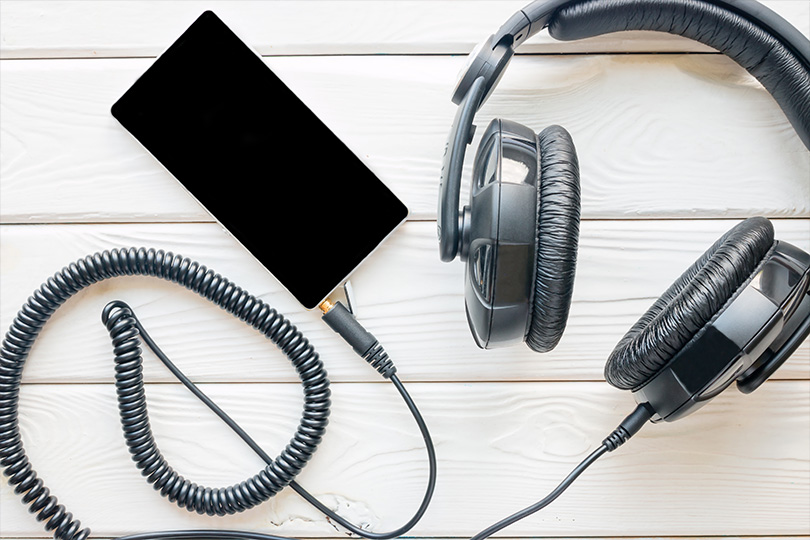
Проводные наушники кажутся простыми в использовании — воткнул в разъём и готово. Но на практике и с ними случаются неполадки. Разберём три главные причины, из-за которых звук может исчезнуть.
Загрязнение или повреждение разъёма
В разъём для наушников попадает пыль, ворсинки от одежды, мелкий мусор из карманов и сумок. Со временем контакты могут окисляться от влаги или просто загрязняться. Из-за этого штекер наушников не достаёт до контактных площадок или соединение получается нестабильным.
Решение: аккуратно очистите разъём тонкой ватной палочкой или зубочисткой, обмотанной небольшим кусочком ваты. Не используйте иглы или металлические предметы — можно повредить тонкие контакты внутри. Если есть сжатый воздух, продуйте разъём — это поможет удалить пыль из труднодоступных мест.
После очистки попробуйте подключить наушники снова. Если звук появился, но работает нестабильно, проверьте, до конца ли входит штекер. Иногда помогает лёгкое покачивание штекера в разъёме — так можно найти положение, при котором контакт восстанавливается.
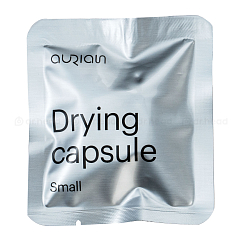
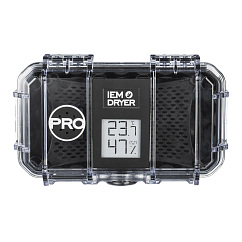
Ознакомьтесь с нашими популярными средствами по уходу за наушниками

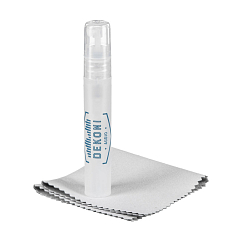
: 32
Бренд: Dekoni Audio
Тип: салфетка, очищающий спрей

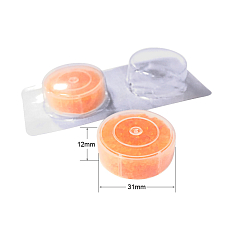
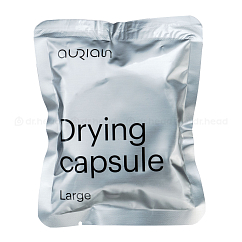
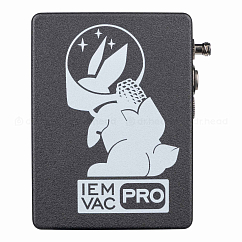

Бренд: Fir Audio
Тип: осушитель
Гарантия, мес: 3
Неисправность кабеля или штекера
Частая причина поломки проводных наушников — механические повреждения. Провод изнашивается у основания штекера, где происходит постоянное сгибание. Некачественная пайка контактов тоже может давать о себе знать через несколько месяцев активной эксплуатации.
Решение: подключите наушники к другому устройству: компьютеру, планшету или ноутбуку. Если звук есть, проблема в вашем телефоне. Если наушники не работают нигде, дело в них самих.
Обратите внимание на состояние провода — нет ли видимых повреждений, заломов или потёртостей изоляции. Попробуйте осторожно подвигать кабель у штекера во время воспроизведения музыки. Если звук появляется и пропадает, кабель нужно заменить.
Проблемы с адаптером USB-C или Lightning
Современные смартфоны часто не имеют разъёма 3,5 мм и требуют специальных переходников. iPhone вплоть до 15-ой модели использует адаптеры Lightning-to-Jack, более новые и Android-устройства — USB-C-to-Jack. Эти переходники тоже могут выходить из строя или работать некорректно.
Решение: сначала убедитесь, что используете оригинальный или качественный совместимый адаптер. Дешёвые аналоги часто дают сбои или вообще не поддерживают все функции наушников. Попробуйте другой переходник, если есть возможность.
Проверьте состояние разъёма USB-C или Lightning в телефоне — он тоже может загрязняться. Очистите его аккуратно, как описано выше. Если адаптер плохо держится в разъёме или входит не до конца, возможно, контакты износились и требуется замена.
Ознакомьтесь с нашими популярными моделями адаптеров и переходников
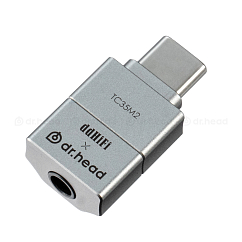
Разъем (левый): 3.5mm jack female, USB-C
Разъем (правый): 3.5mm jack female, USB-C
Бренд: ddHiFi

Разъем (левый): 3.5mm jack female
Разъем (правый): 4.4mm jack female
Бренд: ddHiFi
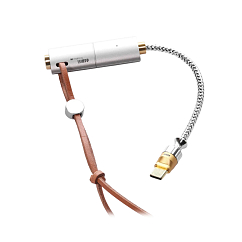
Вид кабеля: прямой
Разъем (левый): USB-C, 4.4mm jack male
Разъем (правый): USB-C, 4.4mm jack male
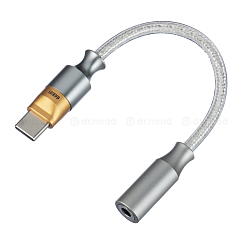
Вид кабеля: прямой
Длина кабеля, м: 0.9
Материал оплетки: ткань
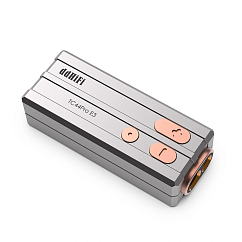
Вид кабеля: прямой
Длина кабеля, м: 0.08
Бренд: ddHiFi
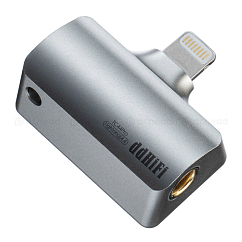
Материал проводника: медь
Разъем (левый): Lightning, 4.4mm jack male
Разъем (правый): Lightning, 4.4mm jack male
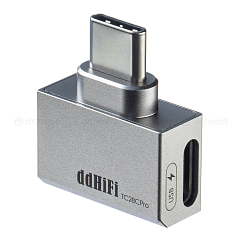
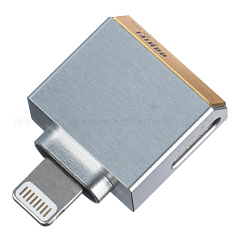
Бренд: ddHiFi
Материал: алюминий
Материал проводника: медь

Программные причины и сбои системы
Иногда наушники исправны, и железо телефона тоже работает нормально, но подключение всё равно не происходит. В таких случаях виноваты программные сбои — ошибки в настройках, конфликты приложений или проблемы с прошивкой.
Ошибки в настройках телефона
Частая проблема — неправильно настроенные профили звука для Bluetooth-устройств. Наушники могут подключаться, но использоваться только для звонков, а не для музыки. Проверьте, какие разрешения выданы подключенным устройствам.
Решение: зайдите в настройки Bluetooth, найдите свои наушники в списке сопряжённых устройств и нажмите на значок настроек рядом с их названием. Убедитесь, что включены галочки «Мультимедиа» или «Музыка», а не только «Телефон».
На Android-смартфонах также проверьте настройки звука в разделе «Звук и вибрация». Иногда после обновлений системы сбивается выбор устройства воспроизведения по умолчанию.
Конфликт приложений или обновлений
После установки новых приложений или обновления Android могут возникать конфликты с драйверами Bluetooth. Некоторые программы «захватывают» аудиопоток или меняют системные настройки звука.
Решение: попробуйте очистить кэш приложения Bluetooth в настройках системы. Найдите раздел «Приложения», выберите «Bluetooth» и нажмите «Очистить кэш». После этого перезагрузите телефон и попробуйте подключить наушники заново.
Если проблема началась после установки конкретного приложения, временно удалите его и проверьте, восстановится ли соединение с наушниками.
Системный сбой или прошивка
В крайних случаях помогает сброс сетевых настроек. Это удалит все сохранённые Wi-Fi пароли и Bluetooth-соединения, но часто решает системные конфликты. На iPhone эта опция находится в «Настройки → Основные → Перенос или сброс iPhone → Сброс → Сбросить настройки сети».
Решение: на Android путь может отличаться в зависимости от версии системы, но обычно находится в разделе «Система → Сброс настроек → Сбросить настройки сети».
Если ничего не помогает, проверьте наличие обновлений прошивки телефона. Производители регулярно исправляют ошибки совместимости с Bluetooth-устройствами.
Наушники подключаются, но не работает звук или микрофон
Бывает ситуация: телефон видит наушники, соединение установлено, но звука нет или не работает микрофон. Это означает, что проблема не в самом подключении, а в настройках аудиопрофилей или системных параметрах вывода звука.
Попробуйте эти решения по порядку:
- Проверьте баланс каналов в настройках звука телефона. Возможно, звук смещён полностью влево или вправо. Эта настройка обычно находится в разделе «Специальные возможности» или «Звук».
- Убедитесь, что не активен режим «Не беспокоить» или другие режимы, которые могут блокировать звуковые уведомления и мультимедиа.
- Перезапустите медиаплеер или попробуйте другое приложение для воспроизведения музыки. Проверьте звук в YouTube, Spotify, стандартном плеере.
- Проверьте выбранный аудиокодек для беспроводных наушников. В настройках Bluetooth найдите подключенное устройство и переключитесь на базовый SBC, если доступны альтернативы.
- Проверьте разрешения микрофона в настройках конфиденциальности, если не работают звонки. Телефонному приложению должен быть разрешён доступ к Bluetooth-гарнитуре.
- Забудьте устройство и подключите заново. Удалите наушники из списка сопряжённых устройств и повторите процедуру подключения — это сбросит все аудиопрофили.
Если ни один из способов не помог, возможно, проблема в совместимости конкретной модели наушников с вашим смартфоном. В таком случае стоит обратиться в сервисный центр DoctorHead для диагностики.
Проверка на разных устройствах
Самый простой способ понять, где кроется проблема — подключить те же наушники к другому телефону, планшету или ноутбуку. Это поможет быстро определить, что неисправно: наушники или ваш смартфон.
Если наушники работают с другими устройствами, проблема в вашем телефоне. Продолжайте искать решение в программных настройках или обратитесь в сервис.
Если наушники не подключаются ни к одному устройству, проблема в них самих — вышел из строя Bluetooth-модуль, повреждён кабель или разрядился аккумулятор.
Этот метод экономит время и помогает избежать ненужных действий. За пару минут вы поймёте, искать проблему в смартфоне или менять наушники.
Беспроводные решения, которые подключаются без проблем
Если ваши текущие наушники постоянно доставляют проблемы с подключением, возможно, стоит рассмотреть более надёжные модели. Современные беспроводные наушники используют улучшенные чипы и протоколы, которые обеспечивают стабильную связь.
AG WHP01K MK2 Black
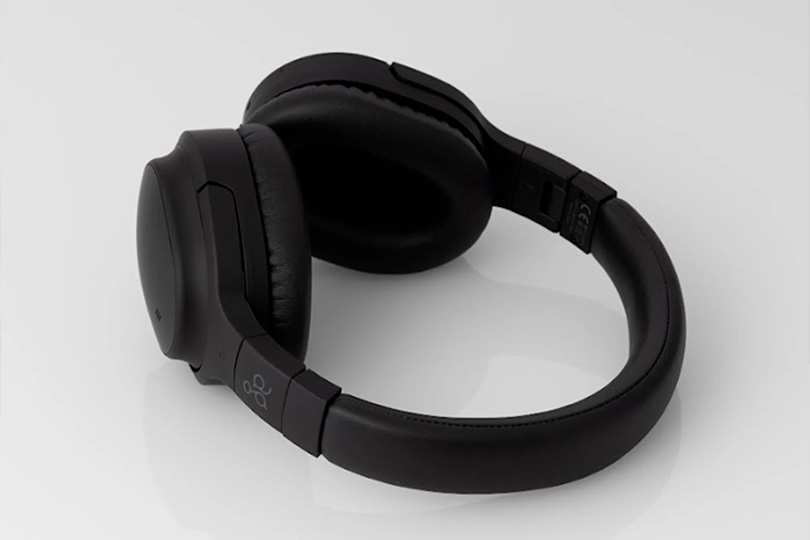
TWS-наушники с автоматическим сопряжением и быстрой связью Bluetooth 5.3. Главное преимущество модели — надёжность соединения и простота использования. Наушники мгновенно подключаются к смартфону при открытии кейса, а стабильность связи остаётся высокой даже в местах с большим количеством других Bluetooth-устройств.
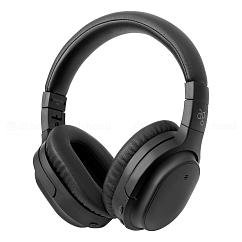
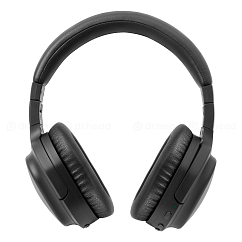
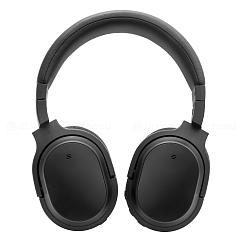
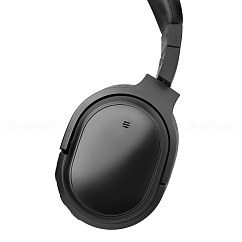
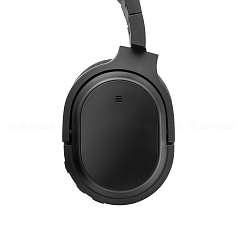
- Мультипоинт – да
- Тип наушников – беспроводные
- Минимальная воспроизводимая частота, Гц – 20
- Максимальная воспроизводимая частота, кГц – 20
- Версия Bluetooth – 5.0
- Поддержка кодеков – AAC, SBC, AptX, AptX-HD
- Система активного шумоподавления – да
- Быстрая зарядка – да
- Тип излучателя – динамический
- Тип акустического оформления – закрытые
- Отсоединяемый кабель – да
- Длина кабеля, м – 1.2
- Разъемы – USB-C, 3.5mm jack
- Складная конструкция – да
- Встроенный микрофон – да
- Чехол/футляр в комплекте – да
- Время работы, ч – 40
- Голосовой помощник – Google Assistant
Final Audio ZE8000 Black
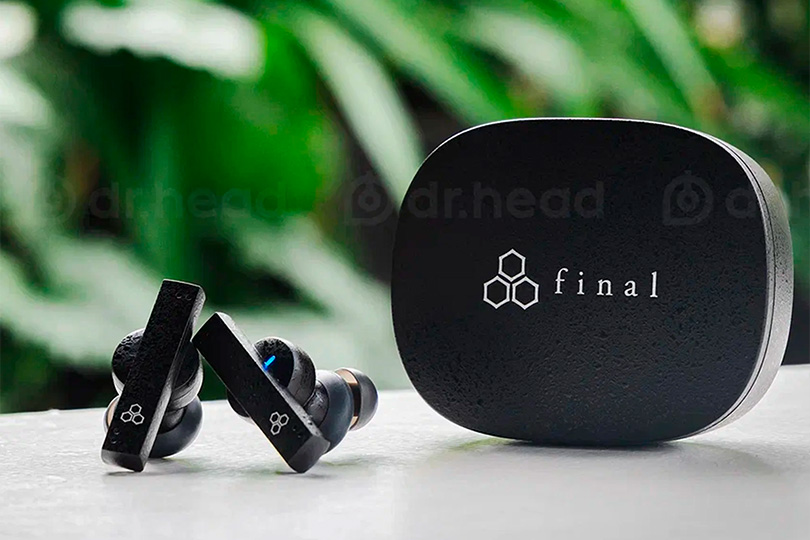
Беспроводные наушники с поддержкой подключения к нескольким устройствам одновременно. Эта функция мультипоинт позволяет использовать их с телефоном и ноутбуком без постоянного переподключения. Особенность модели — простота и стабильность связи благодаря современному чипу.

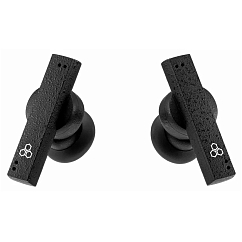
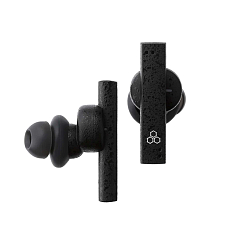
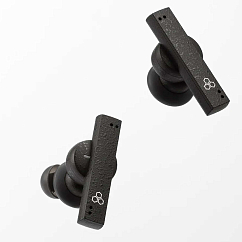
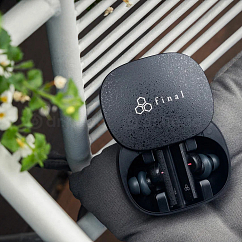
Бренд: Final Audio
Вид беспроводных наушников: True Wireless
Версия Bluetooth: 5.2
- Вид беспроводных наушников – True Wireless
- Версия Bluetooth – 5.2
- Поддержка кодеков – AAC, SBC, AptX, AptX Adaptive
- Минимальная воспроизводимая частота, Гц – 20
- Максимальная воспроизводимая частота, кГц – 44
- Система активного шумоподавления – да
- Сенсорное управление – да
- Время работы, ч – 5
- Быстрая зарядка – да
- Встроенный микрофон – да
- Чехол/футляр в комплекте – да
- Время работы с зарядным футляром, ч – 15
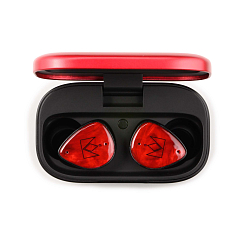
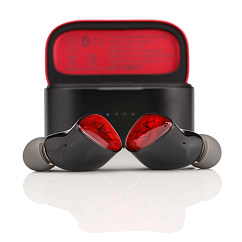
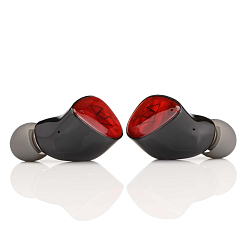
Noble Audio FoKus Amadeus Black Red
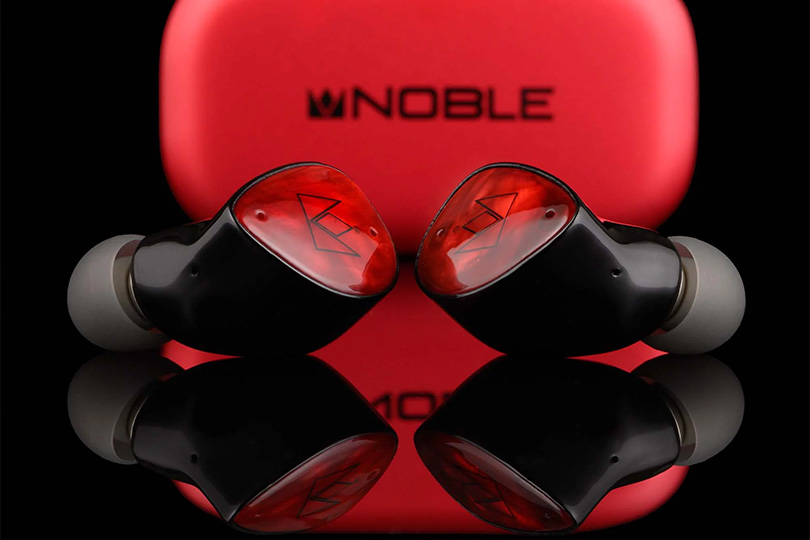
Наушники с улучшенным Bluetooth-модулем и полной совместимостью с iOS и Android. Модель обеспечивает мгновенное подключение и отсутствие обрывов связи. Магнитная зарядка и продуманный кейс делают использование ещё более удобным.


Бренд: Noble Audio
Вид беспроводных наушников: True Wireless
Версия Bluetooth: 5.4
- Вид беспроводных наушников – True Wireless
- Версия Bluetooth – 5.4
- Мультипоинт – да
- Поддержка кодеков – AptX Adaptive, LDAC, SBC, AAC
- Минимальная воспроизводимая частота, Гц – 20
- Максимальная воспроизводимая частота, кГц – 20
- Система активного шумоподавления – да
- Сенсорное управление – да
- Время работы, ч – 8
- Быстрая зарядка – да
- Встроенный микрофон – да
- Чувствительность наушников, дБ – 113
- Чехол/футляр в комплекте – да
- Беспроводная зарядка – да
- Время работы с зарядным футляром, ч – 42
Все эти модели доступны в магазинах DoctorHead с официальной гарантией производителя. При выборе новых наушников обратите внимание на версию Bluetooth (лучше 5.0 и выше) и наличие современных кодеков — это гарантирует стабильное соединение с любыми смартфонами.
Заключение
Причины неполадок с наушниками бывают простыми и сложными, но большинство проблем можно решить самостоятельно. Чаще всего достаточно проверить базовые вещи: заряд устройств, настройки Bluetooth или чистоту разъёмов.
Главное — не паниковать и идти от простого к сложному. Сначала проверьте питание и основные настройки, затем попробуйте сопряжение заново. Если простые методы не помогают, переходите к программным решениям: сброс настроек или обновление прошивки.
Автор статьи: Анна Саундерз, эксперт Dr.Head в категории Personal Audio
Приходите в наши магазины, чтобы лично послушать и сравнить наушники, плеер или любую другую технику. В спокойной, дружелюбной обстановке вы сможете выбрать гаджет, которым будете пользоваться с радостью.
Если вы хотите протестировать Hi-Fi/High-End аппаратуру, запишитесь заранее, чтобы мы подготовили комнату прослушивания к вашему приходу.
Ждём вас по адресам:
- Москва, Новый Арбат, 15
- Москва, Новодмитровская, 1, стр.16
- Санкт-Петербург, Литейный пр-т, 59
Вы из другого города?
Заказывайте оригинальную технику на нашем сайте. Определиться с выбором и оформить заказ вам помогут наши консультанты:
- по телефону — +7 (800) 333-09-89
- по электронной почте — info@doctorhead.ru
До встречи в Dr.Head!