














































Не работает беспроводная мышь: 15 причин и способы решения
Дата публикации
Примерное время прочтения
Количество просмотров
Количество комментариев

Беспроводная мышь может внезапно перестать отвечать, потерять связь с компьютером или начать перемещать курсор рывками. Причина не всегда связана с поломкой. Часто достаточно заменить батарейку, переставить USB-ресивер или заново выполнить сопряжение по Bluetooth.
Проверять устройство лучше последовательно: сначала питание, затем подключение, после этого настройки компьютера и состояние самой мыши. Такой порядок помогает быстро найти причину и не переустанавливать драйверы без необходимости. Обо всём подробнее в статье.
Содержание
- Беспроводная мышь не работает: с чего начать
- Проблемы с питанием
- Проблемы с USB-ресивером
- Проблемы с Bluetooth
- Мышь лагает, а курсор двигается рывками
- Не работают кнопки или колесо
- Как понять, где неисправность — в мыши или компьютере
- Когда мышь проще заменить
- Как выбрать новую беспроводную мышь
- Частые вопросы
- Коротко о важном
Беспроводная мышь не работает: с чего начать
Сначала убедитесь, что мышь включена. Переключатель обычно находится на нижней панели рядом с сенсором или отсеком для батарейки. Если используется аккумулятор, подключите устройство к зарядке. В модели со сменными элементами питания установите новую батарейку, соблюдая полярность.
Затем проверьте способ подключения. У мыши с радиоканалом должен быть установлен USB-ресивер. Bluetooth-модель необходимо перевести в режим сопряжения и добавить через настройки компьютера. После этого выключите и снова включите мышь, затем перезагрузите компьютер.
Если устройство по-прежнему не работает, подключите его к другому компьютеру. Так можно понять, где искать проблему: в мыши, ресивере или основной системе. Именно такую последовательность — питание, соединение, другой порт и проверка на втором ПК — рекомендуют производители компьютерной периферии.
Ознакомьтесь с нашим ассортиментом игровых мышей:


Gravastar Mercury M2 Black
Бренд: Gravastar
Количество кнопок: 6
Подсветка: RGB
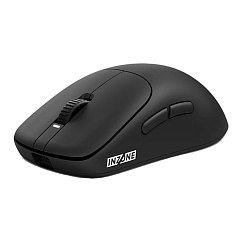
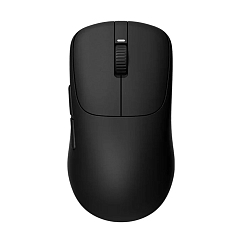
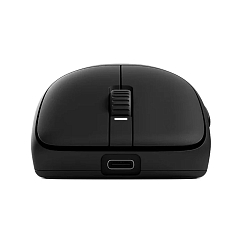
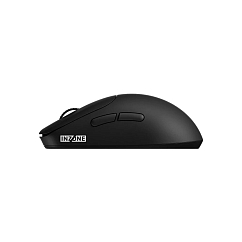
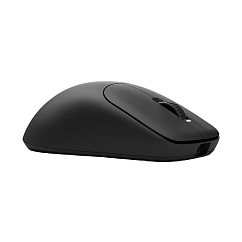
Sony INZONE Mouse-A MSE-G500 Black
Бренд: Sony
Длина кабеля, м: 1.8
Разрешение сенсора: 30000


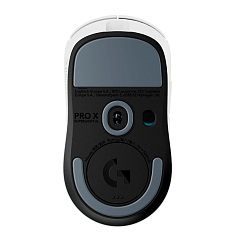
Logitech G PRO X Superlight 2c White
Бренд: Logitech
Длина кабеля, м: 1.8
Количество кнопок: 5

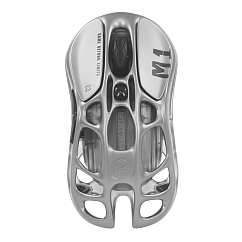
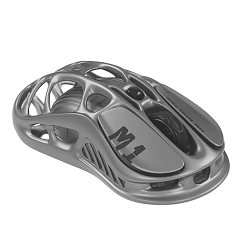

Gravastar Mercury M1 Pro Gray
Бренд: Gravastar
Количество кнопок: 5
Подсветка: RGB


Gravastar Mercury X Pro Special Edition Battle Worn Yellow
Бренд: Gravastar
Длина кабеля, м: 1.8
Количество кнопок: 5


Gravastar Mercury X AIR XTAL NB Onyx Crystal
Бренд: Gravastar
Длина кабеля, м: 1.5
Количество кнопок: 5
Gravastar Mercury X Yellow
Бренд: Gravastar
Длина кабеля, м: 1.8
Количество кнопок: 5



Gravastar Mercury M1 Pro Ice Blue
Бренд: Gravastar
Количество кнопок: 5
Подсветка: RGB



Gravastar Mercury M1 Pro Lavender Purple
Бренд: Gravastar
Количество кнопок: 5
Подсветка: RGB
Проблемы с питанием
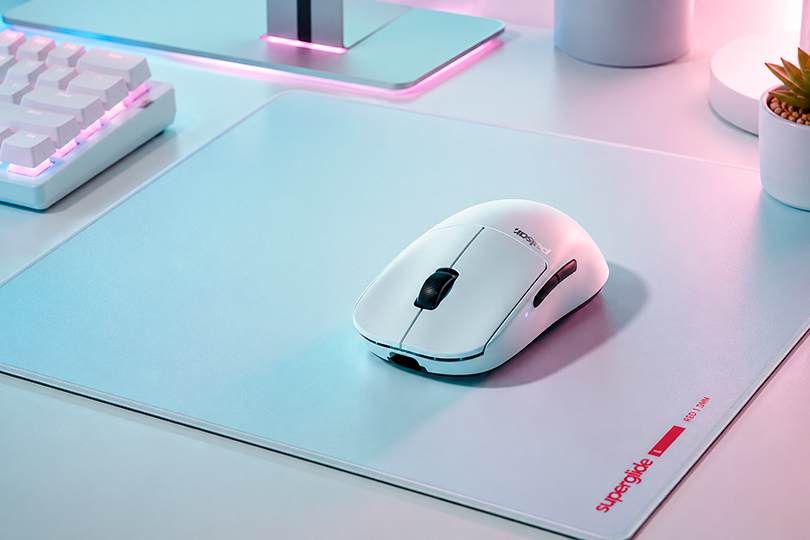
1. Мышь не включается
Проверьте положение переключателя и индикатор питания. Если светодиод не загорается, замените батарейку или полностью зарядите аккумулятор. У нового устройства удалите защитный язычок из батарейного отсека: он изолирует контакты во время хранения.
Не ориентируйтесь только на индикатор. Некоторые модели включают его лишь на несколько секунд, поэтому отсутствие постоянного свечения ещё не говорит о неисправности.
2. Новая батарейка не помогла
Убедитесь, что элемент питания установлен правильной стороной и подходит по типоразмеру. Осмотрите металлические контакты внутри отсека. Они не должны быть погнуты, покрыты налётом или утоплены в корпус.
Если контакт выглядит загрязнённым, выключите мышь и аккуратно протрите его сухой безворсовой салфеткой. Жидкость внутрь корпуса наносить не стоит. При следах коррозии или повреждении держателя потребуется ремонт либо замена устройства.
3. Батарейка разряжается слишком быстро
Причиной может быть изношенный аккумулятор, неисправный выключатель или постоянная работа подсветки. У игровых моделей расход также зависит от частоты опроса, яркости светодиодов и используемого беспроводного режима.
Проверьте настройки фирменной программы и отключите ненужную подсветку. Если время работы заметно меньше заявленного производителем при сопоставимых настройках, причиной может быть изношенный аккумулятор или аппаратная неисправность.
Проблемы с USB-ресивером
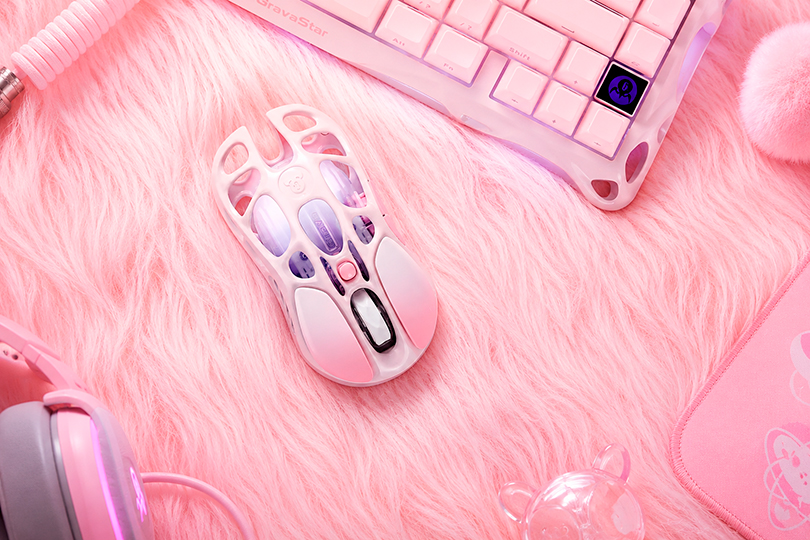
4. Компьютер не видит USB-приёмник
Выньте ресивер, подождите около десяти секунд и вставьте его в другой USB-порт. Лучше подключить приёмник прямо к компьютеру, временно исключив хаб, док-станцию и KVM-переключатель. Некоторые промежуточные устройства дают нестабильное питание или мешают распознаванию периферии.
Проверьте ресивер на другом ПК. Если он нигде не определяется, причина, вероятно, находится в самом приёмнике.
5. Ресивер определяется, но мышь не отвечает
Выключите мышь на несколько секунд и включите снова. Если она работает от сменной батарейки, извлеките элемент питания и установите его обратно. Переставьте приёмник в порт, расположенный ближе к рабочему месту. У стационарного компьютера разъёмы на задней панели могут оказаться далеко от мыши или быть закрыты металлическим корпусом.
Если производитель предусмотрел повторное сопряжение мыши с ресивером, выполните его по инструкции. У разных брендов порядок отличается: иногда достаточно удерживать кнопку подключения, в других случаях нужна фирменная программа.
6. USB-ресивер потерян
Случайный приёмник от другой мыши, скорее всего, не подойдёт. Даже внешне одинаковые донглы могут использовать разные протоколы и ключи сопряжения.
Проверьте, выпускает ли производитель совместимый сменный ресивер именно для вашей серии. Некоторые модели можно подключить к новому приёмнику через фирменное приложение. Если такой возможности нет, мышь продолжит работать только по Bluetooth — при условии, что этот режим поддерживается.
Проблемы с Bluetooth
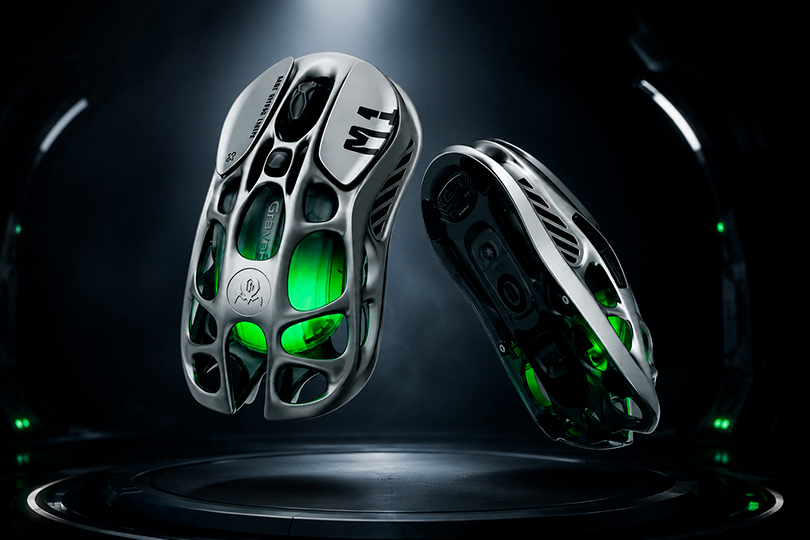
7. Мышь не появляется в списке устройств
Откройте «Параметры» → «Bluetooth и устройства» и убедитесь, что Bluetooth включён. Затем переведите мышь в режим сопряжения. Обычно для этого нужно несколько секунд удерживать кнопку на нижней панели, пока индикатор не начнёт мигать.
Положите мышь рядом с компьютером и проверьте заряд. Низкий уровень батареи иногда мешает входу в режим обнаружения. Если пункта Bluetooth в настройках вообще нет, на ПК может отсутствовать адаптер либо его драйвер.
8. Мышь есть в списке, но не подключается
Удалите её из сохранённых устройств и выполните сопряжение заново. В Windows 11 путь выглядит так: «Параметры» → «Bluetooth и устройства» → «Устройства» → меню рядом с названием мыши → «Удалить устройство».
Перед повторной попыткой выключите Bluetooth примерно на десять секунд, затем включите снова. Такая перезагрузка радиомодуля помогает устранить временный сбой соединения.
9. Соединение пропадает после сна
После выхода ноутбука из спящего режима Bluetooth-устройство может подключаться с задержкой или не восстанавливать связь. Сначала выключите и включите мышь. Если это происходит регулярно, обновите Windows и драйвер Bluetooth-адаптера.
Ещё одна возможная причина — энергосбережение. Windows может временно отключать радиомодуль для уменьшения расхода батареи. Microsoft рекомендует проверить соответствующие параметры управления питанием в диспетчере устройств и запустить средство устранения неполадок Bluetooth.
Мышь лагает, а курсор двигается рывками
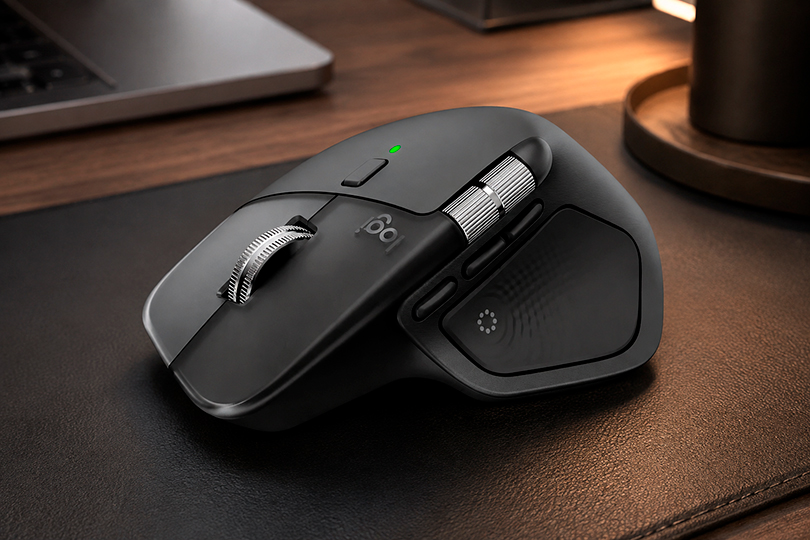
10. Курсор запаздывает
Переместите USB-ресивер ближе к мыши. По возможности уберите из прямой зоны между мышью и приёмником металлический корпус компьютера, крупные металлические предметы и другие препятствия.
Помехи могут создавать роутеры, беспроводные колонки, телефоны и другая техника, использующая диапазон 2,4 ГГц. На работу ресивера также иногда влияют расположенные рядом устройства и разъёмы USB 3.0. Разнесите источники сигнала и приёмник, а при необходимости используйте короткий USB-удлинитель.
11. Курсор прыгает по экрану
Осмотрите оптический сенсор на нижней панели. Волос, пыль или ворс могут мешать отслеживанию поверхности. Выключите мышь и осторожно удалите загрязнение сухой ватной палочкой или потоком воздуха без сильного давления.
Если после чистки курсор продолжает двигаться хаотично, проверьте мышь на другом компьютере. Трещина линзы, неисправность сенсора или платы потребуют ремонта.
12. Мышь не работает на столе
Оптические сенсоры по-разному ведут себя на стекле, зеркальных, прозрачных и сильно отражающих поверхностях. Положите под мышь обычный однотонный коврик или лист матовой бумаги.
Металлический стол способен влиять и на радиосвязь, особенно когда USB-приёмник находится под столешницей или за системным блоком. В таком случае полезно вынести ресивер ближе с помощью удлинителя.
13. Курсор двигается слишком медленно или слишком резко
Проверьте скорость указателя в Windows: «Параметры» → «Bluetooth и устройства» → «Мышь». У игровых моделей чувствительность также меняется отдельной кнопкой DPI или через фирменное приложение.
Если курсор резко изменил скорость после случайного нажатия, верните предыдущий уровень DPI. При скачках только в одной программе проверьте её собственные настройки управления.
Не работают кнопки или колесо
14. Нажатия не распознаются
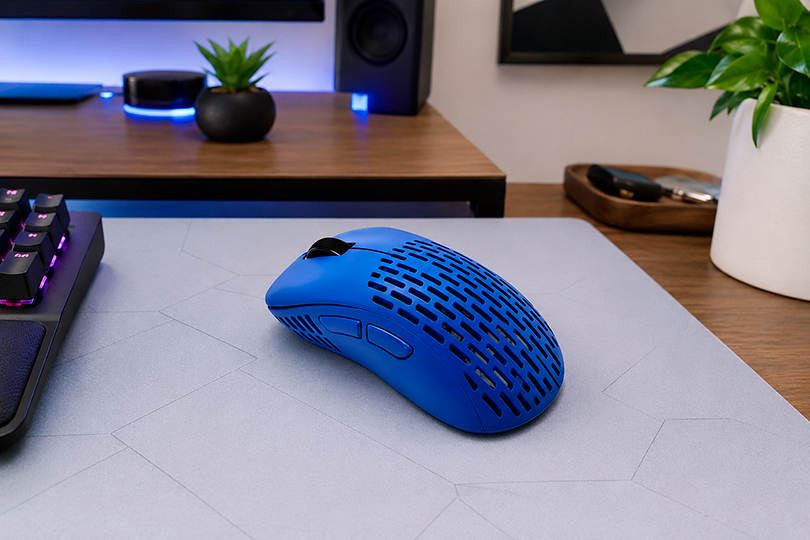
Проверьте мышь в нескольких программах. Если боковая кнопка не работает только в браузере или игре, причина может быть в назначении команды. Откройте фирменную программу производителя и посмотрите, какая функция закреплена за этой кнопкой.
Когда основная клавиша срабатывает через раз, нажимается дважды вместо одного или требует заметного усилия, вероятен износ переключателя. Чистка снаружи такую проблему обычно не решает — потребуется замена микропереключателя или всей мыши.
15. Колесо не прокручивает страницу
Сначала проверьте настройки прокрутки Windows и работу в другой программе. Если колесо вращается свободно, но команды не передаются, внутри мог скопиться ворс или износился энкодер — элемент, который регистрирует вращение.
Не разбирайте новую мышь до окончания гарантии. Самостоятельное вскрытие может усложнить обращение в сервис. Для временной работы можно изменить назначение боковых кнопок или использовать клавиши Page Up и Page D
Ознакомьтесь с нашим ассортиментом игровых клавиатур:


AULA F75 Reaper Switches Gradient Grey
Бренд: AULA
Интерфейс подключения: bluetooth, usb
Количество клавиш: 80
AULA HERO75 Green
Бренд: AULA
Длина кабеля, м: 1.65
Интерфейс подключения: bluetooth, usb
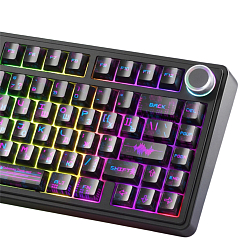
AULA F75 Cotton Candy Switches Neonight
Бренд: AULA
Длина кабеля, м: 1.8
Интерфейс подключения: bluetooth, usb
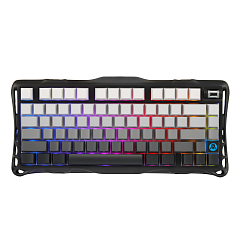
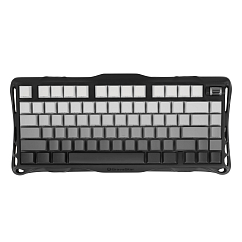
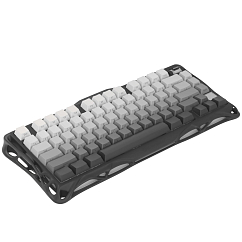
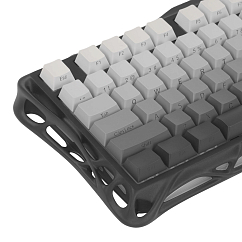
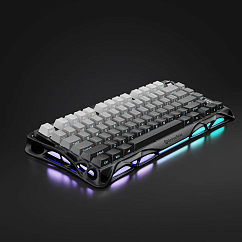
Gravastar Mercury K1 Gradient Black
Бренд: Gravastar
Длина кабеля, м: 1
Интерфейс подключения: bluetooth, usb
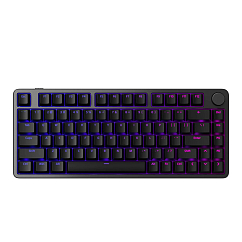
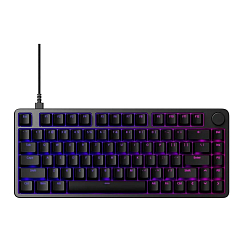
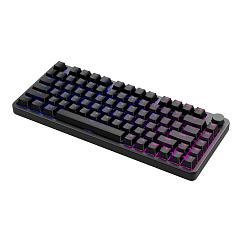
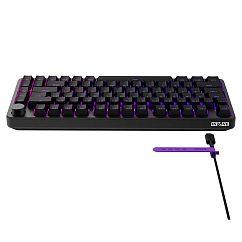
Sony INZONE KBD-G900 Black
Бренд: Sony
Длина кабеля, м: 2
Интерфейс подключения: usb
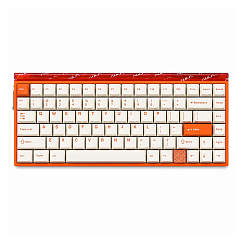
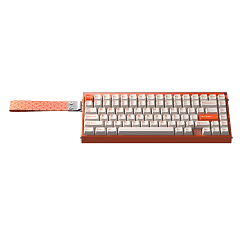
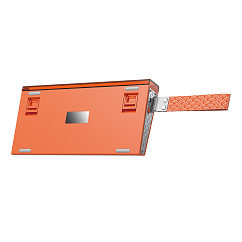
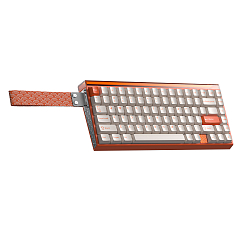
AULA HERO75 Orange
Бренд: AULA
Длина кабеля, м: 1.65
Интерфейс подключения: bluetooth, usb
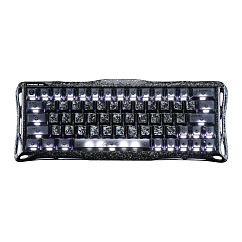

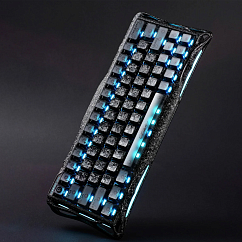
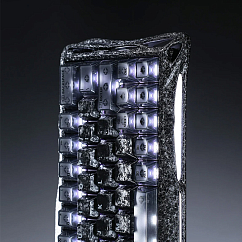

Gravastar Mercury V60Pro CF BLK RU Cyberfrost Black
Бренд: Gravastar
Интерфейс подключения: usb
Количество клавиш: 64


NuPhy AIR75v3 Brown Nano Switch Nova White
Бренд: NuPhy
Длина кабеля, м: 2
Интерфейс подключения: bluetooth, usb
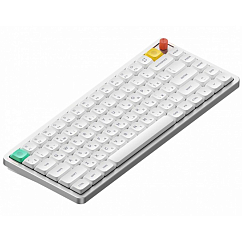


NuPhy AIR75v3 Red Nano Switch Nova White
Бренд: NuPhy
Длина кабеля, м: 2
Интерфейс подключения: bluetooth, usb
Как понять, где неисправность — в мыши или компьютере
Самый надёжный тест — подключение к другому устройству. Если мышь одинаково плохо работает на двух компьютерах, причина, скорее всего, находится в ней, батарейке или ресивере. Если на втором ПК всё в порядке, проверьте USB-порты, Bluetooth, обновления и настройки основной системы.
При проблеме с радиомышью попробуйте другой USB-порт. При проблеме с Bluetooth удалите сопряжение и создайте его заново. В Windows также можно запустить автоматическую диагностику через приложение «Получить помощь».
Не устанавливайте случайные драйверы с посторонних сайтов. Для обычной мыши Windows чаще всего использует системный драйвер, а дополнительное программное обеспечение лучше загружать со страницы производителя конкретной модели.
Когда мышь проще заменить
Замена оправдана, если устройство не работает на нескольких компьютерах, новый элемент питания не помогает, а ресивер исправен. К аппаратным признакам относятся повторные двойные клики, постоянные разрывы соединения, неисправное колесо, повреждённый сенсор и сильная коррозия в батарейном отсеке.
Стоимость ремонта зависит от конструкции. У дорогой игровой или эргономичной мыши замена переключателей может иметь смысл. Бюджетную офисную модель часто рациональнее заменить, особенно если вместе с кнопками изношены колесо, ножки и аккумулятор.
Как выбрать новую беспроводную мышь
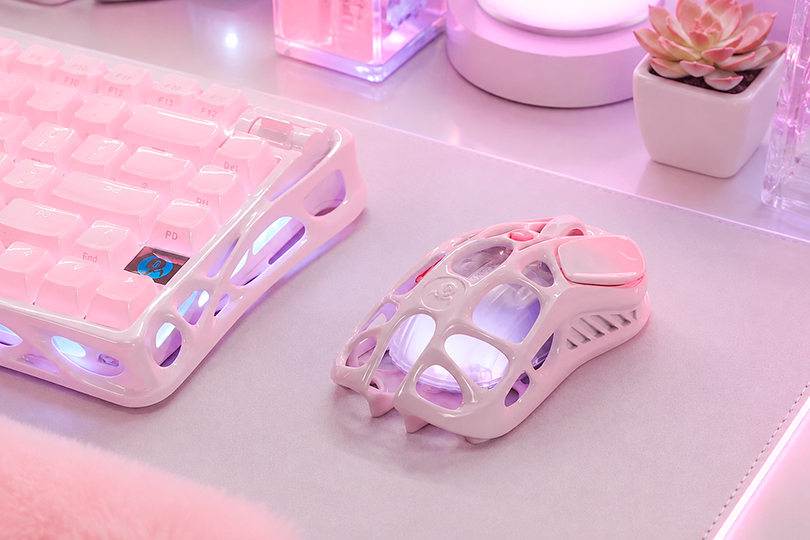
Сначала определите способ подключения. Радиоканал через USB-ресивер обычно удобен для стационарного компьютера и игр. Bluetooth освобождает USB-порт и подходит для ноутбуков, планшетов и переключения между несколькими устройствами. Мышь с двумя режимами даёт больше свободы, но обычно стоит дороже.
Затем оцените форму и размер. Ладонь должна лежать естественно, а пальцы — доставать до кнопок без напряжения. Для поездок удобны компактные модели, однако маленький корпус может утомлять при полной рабочей смене.
Также имеют значение:
- тип питания и реальное время работы
- возможность пользоваться мышью во время зарядки
- масса и распределение веса
- дополнительные кнопки
- поддержка нескольких устройств
- работа на стекле и других сложных поверхностях
- наличие программного обеспечения
- доступность сменного ресивера
Высокое значение DPI само по себе не делает сенсор точнее. Для офиса важнее стабильное отслеживание и удобная форма, для игр — задержка, частота опроса, масса и предсказуемое движение курсора.
Частые вопросы
Можно ли использовать беспроводную мышь без ресивера?
Только если она поддерживает Bluetooth. Модели, рассчитанные исключительно на собственный радиоприёмник, без совместимого донгла работать не будут.
Что лучше — Bluetooth или USB-ресивер?
Для ноутбука и повседневной работы удобен Bluetooth: он не занимает порт. Радиоканал через ресивер часто выбирают для игр и стационарного компьютера. Итог зависит от реализации конкретной модели, а не только от названия технологии.
Почему мышь работает через раз?
Частые причины — слабая батарейка, радиопомехи, большое расстояние до приёмника, нестабильный USB-порт или режим энергосбережения Bluetooth. Начните с питания и подключения, затем проверьте устройство на другом компьютере.
Подойдёт ли беспроводная мышь к любому компьютеру?
Модель с USB-ресивером требует совместимого свободного порта. Для Bluetooth-мыши нужен встроенный или внешний Bluetooth-адаптер. Дополнительные кнопки и настройки могут зависеть от поддержки операционной системы.
Нужно ли устанавливать драйвер?
Базовые функции большинства мышей работают через системный драйвер. Фирменная программа требуется для настройки дополнительных кнопок, подсветки, DPI, макросов и переключения профилей.
Ознакомьтесь с нашим ассортиментом игровых мышей:
Gravastar Mercury M2 Black
Бренд: Gravastar
Количество кнопок: 6
Подсветка: RGB
Sony INZONE Mouse-A MSE-G500 Black
Бренд: Sony
Длина кабеля, м: 1.8
Разрешение сенсора: 30000
Logitech G PRO X Superlight 2c White
Бренд: Logitech
Длина кабеля, м: 1.8
Количество кнопок: 5
Gravastar Mercury M1 Pro Gray
Бренд: Gravastar
Количество кнопок: 5
Подсветка: RGB
Gravastar Mercury X Pro Special Edition Battle Worn Yellow
Бренд: Gravastar
Длина кабеля, м: 1.8
Количество кнопок: 5
Gravastar Mercury X AIR XTAL NB Onyx Crystal
Бренд: Gravastar
Длина кабеля, м: 1.5
Количество кнопок: 5
Gravastar Mercury X Yellow
Бренд: Gravastar
Длина кабеля, м: 1.8
Количество кнопок: 5
Gravastar Mercury M1 Pro Ice Blue
Бренд: Gravastar
Количество кнопок: 5
Подсветка: RGB
Gravastar Mercury M1 Pro Lavender Purple
Бренд: Gravastar
Количество кнопок: 5
Подсветка: RGB
Коротко о важном
Проверку беспроводной мыши начинайте с питания, выключателя и способа подключения. Затем переставьте USB-ресивер, повторите Bluetooth-сопряжение и протестируйте устройство на другом компьютере.
При задержках очистите сенсор, смените поверхность и приблизьте приёмник. Если мышь одинаково плохо работает на разных устройствах, а замена батарейки ничего не меняет, причина, вероятно, связана с аппаратной частью.
Автор: Игорь Тоннеро, эксперт Dr.Head в категории Game Audio
Дарим промокод на скидку 1000 ₽!
Промокод BLOG1000
Подробные условия
- Скидка 1 000 ₽ при покупке от 20 000 ₽ на сайте или в розничных магазинах.
- Промокод действует 31 день с даты публикации статьи.
- Скидка по промокоду не суммируется со скидками на сайте и другими промокодами.
- Действие промокода не распространяется на товары из списка брендов-исключений.
Приходите в наши магазины, чтобы лично послушать и сравнить наушники, плеер или любую другую технику. В спокойной, дружелюбной обстановке вы сможете выбрать гаджет, которым будете пользоваться с радостью.
Если вы хотите протестировать Hi-Fi/High-End аппаратуру, запишитесь заранее, чтобы мы подготовили комнату прослушивания к вашему приходу.
Ждём вас по адресам:
- Москва, Новый Арбат, 15
- Москва, Новодмитровская, 1, стр.16
- Санкт-Петербург, Литейный пр-т, 59
Вы из другого города?
Заказывайте оригинальную технику на нашем сайте. Определиться с выбором и оформить заказ вам помогут наши консультанты:
- по телефону — +7 (800) 333-09-89
- по электронной почте — info@doctorhead.ru
До встречи в Dr.Head!