






















Как подключить наушники одновременно к телефону и компьютеру
Дата публикации
Примерное время прочтения
Количество просмотров
Количество комментариев

Содержание
- Можно ли вообще подключить наушники к двум устройствам одновременно
- Что такое Bluetooth Multipoint и как он работает
- Как подключить наушники с Multipoint к смартфону и компьютеру
- Частые проблемы при одновременном подключении
- Когда лучше использовать два разных устройства вместо одного
- Вывод: какой способ подключения выбрать
- Часто задаваемые вопросы
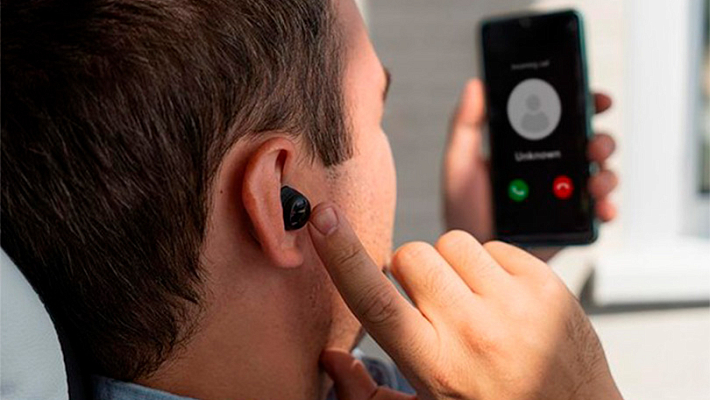
Представьте: вы работаете за компьютером, слушаете музыку, и вдруг звонит телефон. Обычно приходится снимать наушники, отвечать через динамик смартфона или искать другую гарнитуру. А если наушники подключены одновременно к ПК и телефону — звонок автоматически переключится в наушники.
Это удобно для удалённой работы: видеоконференция идёт через ноутбук, а уведомления мессенджеров приходят на смартфон. Геймерам пригодится во время стримов — игра звучит с компьютера, а чат с подписчиками ведётся через телефон. Даже дома такое подключение экономит время: не нужно постоянно переподключать наушники между устройствами.
Можно ли вообще подключить наушники к двум устройствам одновременно
Да, но не все модели это умеют. Есть три разных подхода:
- Bluetooth Multipoint — настоящее одновременное подключение. Наушники держат активную связь с двумя устройствами сразу и переключаются между ними автоматически. Если приходит звонок на телефон, музыка с компьютера приостанавливается.
- Быстрое переключение — наушники помнят несколько устройств, но подключены только к одному. Переключение происходит вручную через кнопку или приложение.
- Физическое подключение к двум источникам — один канал через Bluetooth, другой через провод. Встречается редко, но некоторые модели это поддерживают.
Большинство бюджетных наушников работают только в режиме быстрого переключения. Multipoint есть в премиальных моделях от Sony, Bose, Jabra и других брендов.
Ознакомьтесь с нашими популярными моделями наушников
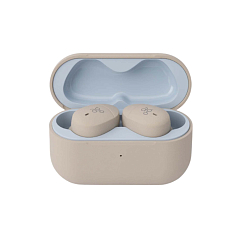
Бренд: AG
Вид беспроводных наушников: True Wireless
Версия Bluetooth: 5.2
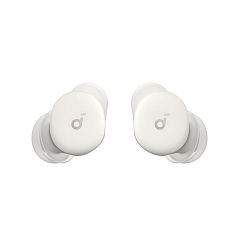
Тип гарнитуры: стерео
Бренд: Anker
Вид беспроводных наушников: True Wireless
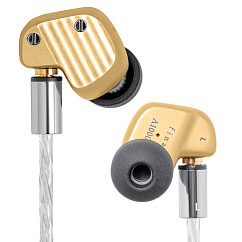
Бренд: Final Audio
Тип наушников: проводные
Минимальная воспроизводимая частота, Гц: 20

Бренд: Final Audio
Тип наушников: беспроводные
Минимальная воспроизводимая частота, Гц: 20
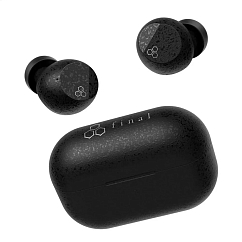
Тип гарнитуры: стерео
Бренд: Final Audio
Вид беспроводных наушников: True Wireless
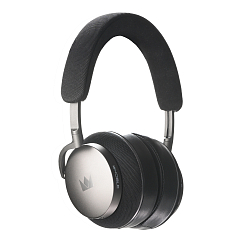
Съемный микрофон: да
Тип гарнитуры: стерео
Бренд: Noble Audio
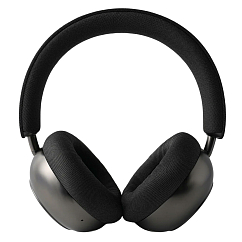
Бренд: Ecoute
Тип наушников: беспроводные
Минимальная воспроизводимая частота, Гц: 20

Бренд: Sennheiser
Тип наушников: беспроводные
Минимальная воспроизводимая частота, Гц: 6
Что такое Bluetooth Multipoint и как он работает
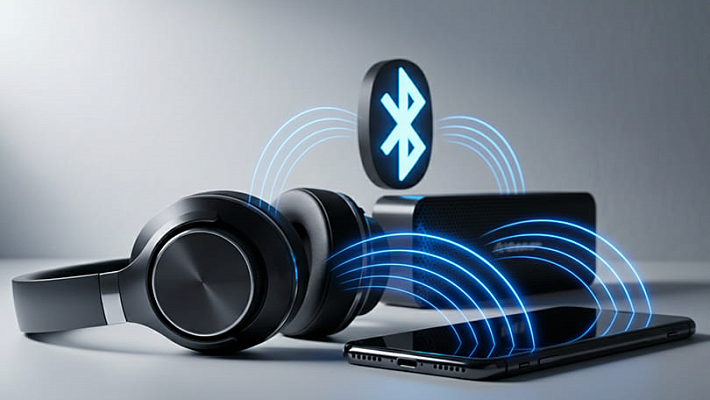
Bluetooth Multipoint — технология, которая позволяет наушникам поддерживать активное соединение с двумя устройствами одновременно. Представьте это как телефонную станцию: она может держать две линии открытыми и переключаться между ними по необходимости.
Когда вы слушаете музыку с ноутбука и поступает звонок на смартфон, наушники автоматически переключаются. После завершения звонка музыка возобновляется. Всё происходит без вашего участия.
Но есть ограничения. Multipoint работает только с одним аудиопотоком — нельзя одновременно слушать музыку с компьютера и разговаривать по телефону. Кроме того, не все кодеки поддерживаются: часто наушники переключаются на базовый SBC вместо качественных aptX или LDAC. Это влияет на звук.
Некоторые устройства, особенно старые смартфоны на Android, могут некорректно работать с Multipoint — периодически разрывать соединение или создавать задержки.
Как подключить наушники с Multipoint к смартфону и компьютеру
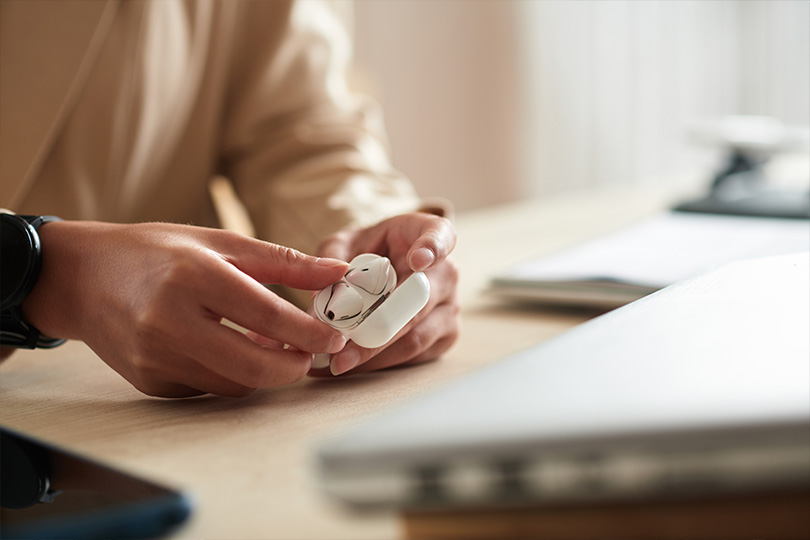
Процесс подключения занимает несколько минут, если следовать правильной последовательности:
1. Сопряжение с первым устройством
Включите наушники в режим сопряжения — обычно это долгое нажатие кнопки питания. На смартфоне откройте настройки Bluetooth, найдите наушники в списке и подключитесь. Дождитесь подтверждения соединения.
2. Подключение ко второму устройству
Активируйте режим сопряжения снова. На компьютере откройте настройки Bluetooth и найдите наушники. После подключения проверьте, что оба устройства видят наушники как активные.
3. Проверка приоритета
Запустите музыку с телефона, затем с компьютера — звук должен переключиться. Позвоните себе с другого номера — наушники должны автоматически принять звонок.
4. Настройка профилей в Windows
В Windows выберите правильный профиль в настройках звука: «Stereo» для музыки, «Hands-Free» для звонков. macOS обычно переключается автоматически.
Если что-то не работает, отключите Bluetooth на обоих устройствах, включите заново и повторите процедуру.
Если Multipoint нет: альтернативные способы подключения
Когда наушники не поддерживают Multipoint, есть несколько рабочих альтернатив.
- Bluetooth + провод. Некоторые беспроводные модели можно одновременно подключить по Bluetooth к одному устройству и по кабелю — к другому. Например, телефон через Bluetooth для звонков, а компьютер через 3.5 мм разъём для музыки. Звук смешивается прямо в наушниках, но качество может пострадать.
- Bluetooth + USB-донгл. Если у компьютера слабый встроенный Bluetooth, используйте отдельный донгл. Установите его как основное аудиоустройство для ПК, а встроенный модуль оставьте для телефона. Переключение происходит программно — через настройки звука.
- Программное переключение. На Windows и macOS можно быстро менять активное аудиоустройство через панель управления. Наушники остаются подключены к обоим устройствам, но работают только с одним. Переключение занимает 2–3 секунды.
- Аудиомикшеры. Специальные устройства объединяют несколько аудиосигналов в один. К микшеру подключаются компьютер и телефон, а наушники — к выходу микшера. Дорого, но даёт полный контроль над звуком.
Если нужна простота использования, лучше рассмотреть покупку наушников с Multipoint. В магазинах Dr.Head большой выбор техники для любых задач, а грамотные консультанты помогут подобрать идеальную пару.
Подключение в Windows: что важно настроить
В системе наушники отображаются как два отдельных устройства: «Hands-Free» для звонков и «Stereo» для музыки. При активации микрофона Windows автоматически переключается на Hands-Free, и качество звука падает до телефонного. Чтобы этого избежать, в настройках звука выберите «Stereo» как устройство воспроизведения по умолчанию.
Далее откройте «Параметры» → «Система» → «Звук». Установите наушники как устройство вывода, а встроенный микрофон компьютера — как устройство ввода. Это предотвратит автоматическое переключение на низкокачественный профиль.
В «Панели управления» → «Звук» настройте приоритет: наушники должны быть первыми в списке устройств воспроизведения. Тогда система не будет переключаться на динамики при временном разрыве Bluetooth-соединения.
После настройки перезагрузите компьютер — Windows применит изменения корректно.
Подключение в macOS: особенности и ограничения
Система самостоятельно определяет приоритет аудиопотоков. Входящий звонок на iPhone автоматически переключит звук с Mac на телефон. После завершения разговора музыка возобновится на компьютере. Но иногда переключение «зависает» — тогда нужно вручную выбрать источник звука в строке меню.
Если наушники долго неактивны, система может их отключить для экономии энергии. При пробуждении Mac из сна соединение восстанавливается не сразу — может потребоваться 10–15 секунд.
В отличие от Windows, macOS не показывает отдельные профили наушников. Переключение между режимами звонков и музыки происходит автоматически. Проверить активное устройство можно через «Системные настройки» → «Звук».
На заметку. При одновременной работе с iPhone и Mac через один Apple ID может возникать задержка звука из-за синхронизации устройств.
Частые проблемы при одновременном подключении
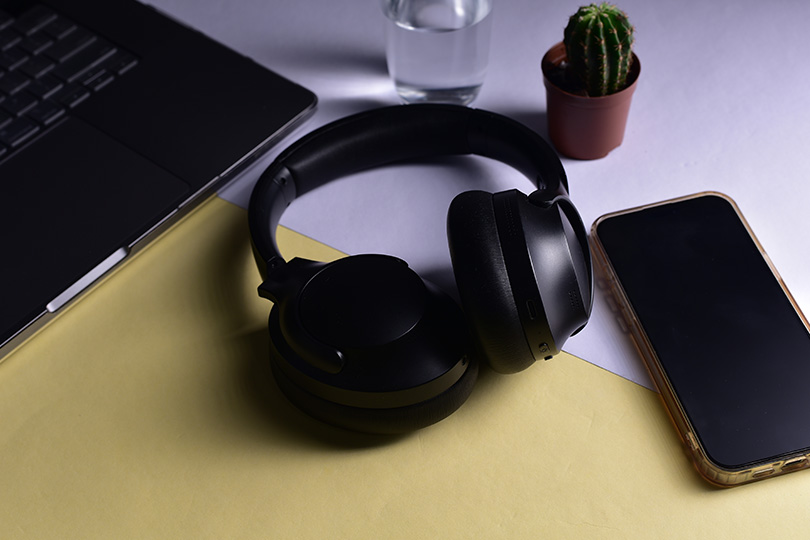
При работе с несколькими устройствами могут возникать различные сбои. Большинство из них решаются простыми действиями, если знать причину проблемы.
- Звук пропадает или прерывается — обычно помогает перезагрузка Bluetooth на обоих устройствах. Отключите и включите модуль через настройки, затем переподключите наушники.
- Переключение между устройствами не срабатывает — проверьте, что Multipoint активирован в приложении наушников. Некоторые модели требуют включения этой функции вручную.
- Ухудшается качество звука — Windows автоматически переключается на профиль Hands-Free при активации микрофона. Выберите «только воспроизведение» в настройках звука.
- Задержка звука при видеозвонках — отключите одно из подключений временно. Multipoint может «тормозить» при передаче данных с двух источников одновременно.
- Конфликт профилей между устройствами — сбросьте сетевые настройки Bluetooth или удалите наушники из списка сопряжённых устройств, затем подключите заново.
- Разрывы соединения в определённом месте — проверьте наличие помех от Wi-Fi роутера или микроволновки. Переместите устройства подальше от источников помех на частоте 2.4 ГГц.
Если проблемы повторяются, обновите прошивку наушников через фирменное приложение производителя.
Когда лучше использовать два разных устройства вместо одного
Иногда одновременное подключение наушников создаёт больше проблем, чем решает. В некоторых сценариях лучше использовать отдельные устройства для разных задач.
Например, Multipoint часто заставляет наушники переключаться на базовые кодеки вроде SBC. Если вы слушаете музыку в высоком качестве, лучше подключить хорошие наушники только к источнику музыки, а для звонков использовать отдельную гарнитуру.
Геймерам стоит выбирать между качественным игровым звуком и удобством приёма звонков. Bluetooth всегда добавляет задержку, а Multipoint увеличивает её ещё больше.
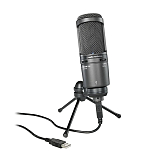
Стримерам и тем, кто часто участвует в видеоконференциях, удобнее использовать настольный микрофон для компьютера и беспроводные наушники для телефона.
Ознакомьтесь с нашими популярными моделями микрофонов для стрима
Вывод: какой способ подключения выбрать
Выбор зависит от ваших приоритетов и возможностей техники.
Есть Multipoint — самый простой вариант. Включили функцию в настройках наушников, подключили к двум устройствам и забыли о проблеме. Переключение происходит автоматически, вмешательство не требуется.
Нет Multipoint — используйте комбинированное подключение: Bluetooth к одному устройству, провод к другому. Или настройте быстрое переключение через системные настройки.
Нужна максимальная стабильность — покупайте отдельный USB-донгл или используйте проводное подключение к компьютеру. Это исключит разрывы связи и проблемы совместимости.
Часто задаваемые вопросы
Можно ли подключить наушники к трём устройствам одновременно?
Стандартный Multipoint поддерживает только два активных соединения. Некоторые премиальные модели могут запомнить до 8 устройств, но работать одновременно будут только с двумя.
Влияет ли одновременное подключение на время работы батареи?
Да, Multipoint увеличивает расход энергии примерно на 15-20%. Наушники постоянно поддерживают два Bluetooth-соединения, что требует дополнительных ресурсов процессора и радиомодуля.
Работает ли Multipoint с любыми устройствами?
Не всегда. Старые смартфоны и некоторые телевизоры могут некорректно работать с технологией. Лучше всего Multipoint функционирует с современными устройствами на Android 8+ и iOS 13+.
Автор статьи: Анна Саундерз, эксперт Dr.Head в категории Personal Audio
Приходите в наши магазины, чтобы лично послушать и сравнить наушники, плеер или любую другую технику. В спокойной, дружелюбной обстановке вы сможете выбрать гаджет, которым будете пользоваться с радостью.
Если вы хотите протестировать Hi-Fi/High-End аппаратуру, запишитесь заранее, чтобы мы подготовили комнату прослушивания к вашему приходу.
Ждём вас по адресам:
- Москва, Новый Арбат, 15
- Москва, Новодмитровская, 1, стр.16
- Санкт-Петербург, Литейный пр-т, 59
Вы из другого города?
Заказывайте оригинальную технику на нашем сайте. Определиться с выбором и оформить заказ вам помогут наши консультанты:
- по телефону — +7 (800) 333-09-89
- по электронной почте — info@doctorhead.ru
До встречи в Dr.Head!