

















Как подключить микшер к компьютеру: инструкция
Дата публикации
Примерное время прочтения
Количество просмотров
Количество комментариев
Содержание
Микшерный пульт — это центр управления звуком в любом проекте: от домашних подкастов до профессиональных записей. Он позволяет смешивать несколько источников звука, настраивать уровни и добавлять эффекты. Когда вы подключаете его к компьютеру, открываются новые возможности — запись в программах DAW, стримы в реальном времени и создание качественного контента.
Правильное подключение решает главную задачу: передать чистый сигнал с микшера на компьютер без потери качества. В этой статье разберём способы подключения и настройки для разных задач.
Тип микшера
Перед подключением важно понять, с каким типом устройства вы работаете — от этого зависит весь процесс настройки.
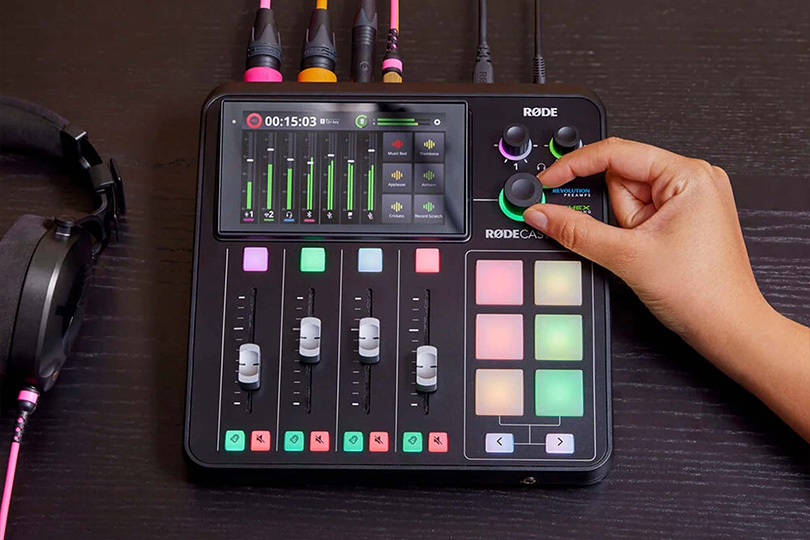
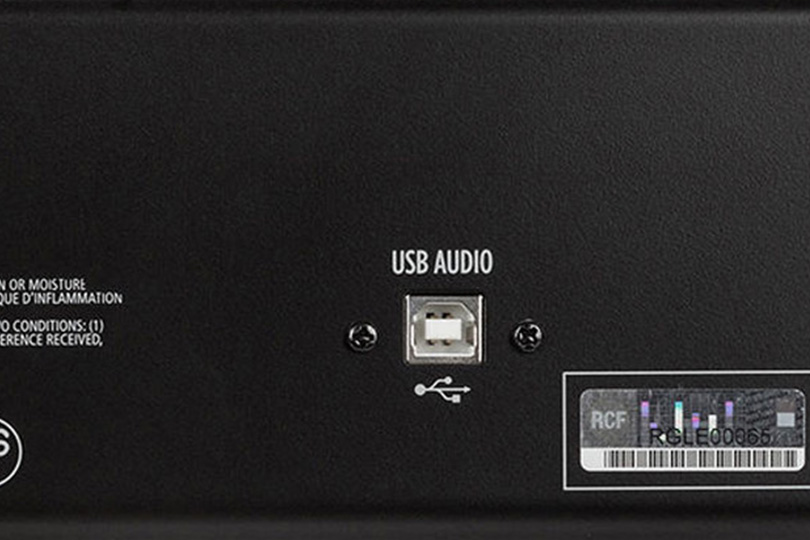
Самый простой вариант. Они подключаются напрямую к компьютеру через USB-кабель и сразу определяются системой как звуковая карта. Никаких дополнительных устройств не нужно.
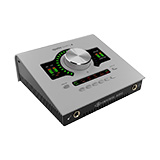
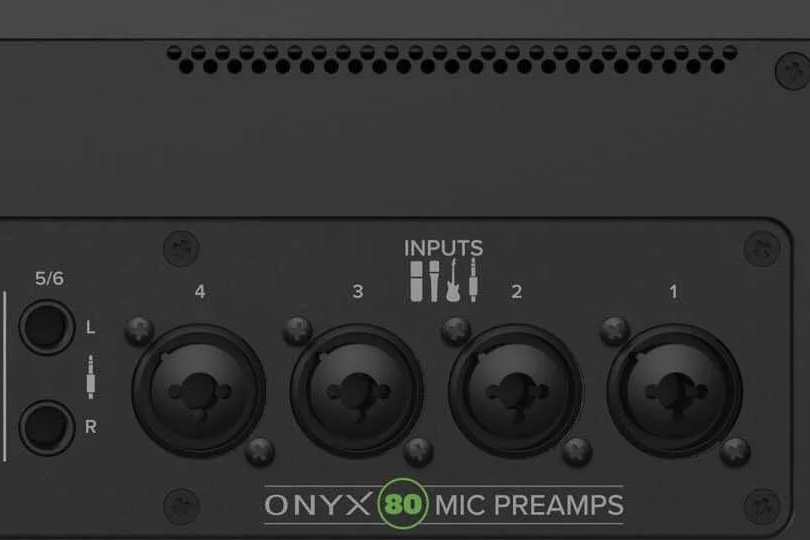
Требуют посредника — аудиоинтерфейса. Сигнал передаётся с выхода MAIN OUT микшера (разъёмы XLR или TRS) на вход звукового интерфейса, который уже подключён к компьютеру.
Встроенная звуковая карта ПК
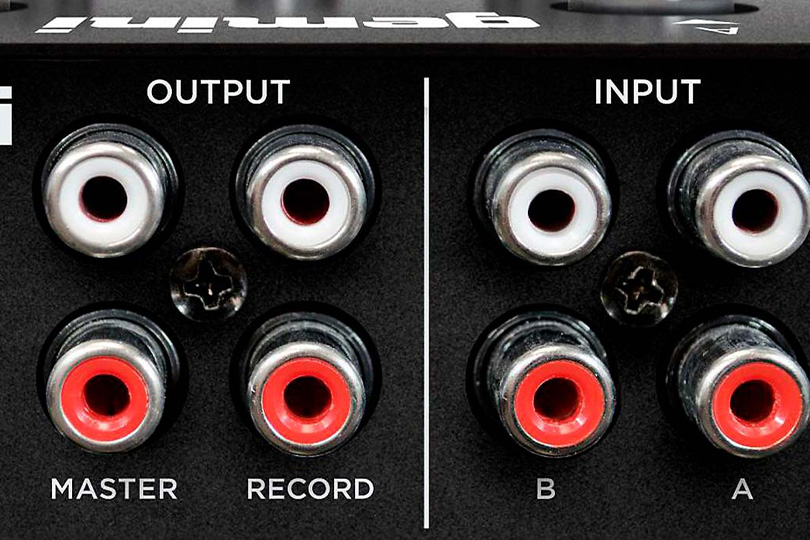
Тоже может принимать сигнал через mini-jack, но качество будет заметно хуже. Этот способ подходит только для простых задач вроде записи голоса для подкаста.
Как подключить микшер пошагово
Процесс подключения стандартный, независимо от модели устройства:
Подключите микшер к питанию и убедитесь, что он включился.
Если есть USB-разъём — соедините микшер с компьютером кабелем. Система определит его автоматически.
Если USB нет — подключите кабели от MAIN OUT микшера (XLR или TRS) к входам аудиоинтерфейса. Другой вариант: к звуковой карте с помощью mini-jack.
Установите драйверы, если система их запросит. Обычно это нужно только для профессиональных моделей.
В Windows зайдите в «Панель управления» → «Звук» → «Запись» и выберите микшер как устройство ввода.
В macOS откройте «Системные настройки» → «Звук» → «Ввод» и назначьте микшер источником звука.
В программе записи (DAW) укажите микшер или интерфейс как источник аудио и настройте входные уровни.
После этих шагов звук с микшера будет поступать в компьютер, и вы сможете записывать или стримить.
Подключение: тонкости и советы
При работе с аудиоинтерфейсом есть важные нюансы, которые влияют на качество звука.
Используйте правильные выходы. На микшере есть несколько вариантов:
MAIN OUT L/R — основной стереовыход для подключения к интерфейсу.
REC OUT — специальный выход для записи, есть не на всех моделях.
AUX SEND — дополнительный выход для эффектов или мониторинга.
MAIN OUT — лучший выбор для большинства задач, он даёт полный контроль через все регуляторы микшера.
Для стереозаписи подключайте оба кабеля — левый и правый каналы дают полную картину звука. Если работаете только с речью или моноисточниками, достаточно одного кабеля в разъём L.
Лайфхак: многие интерфейсы умеют автоматически дублировать моносигнал на оба канала — ищите настройку Link или Stereo Link.
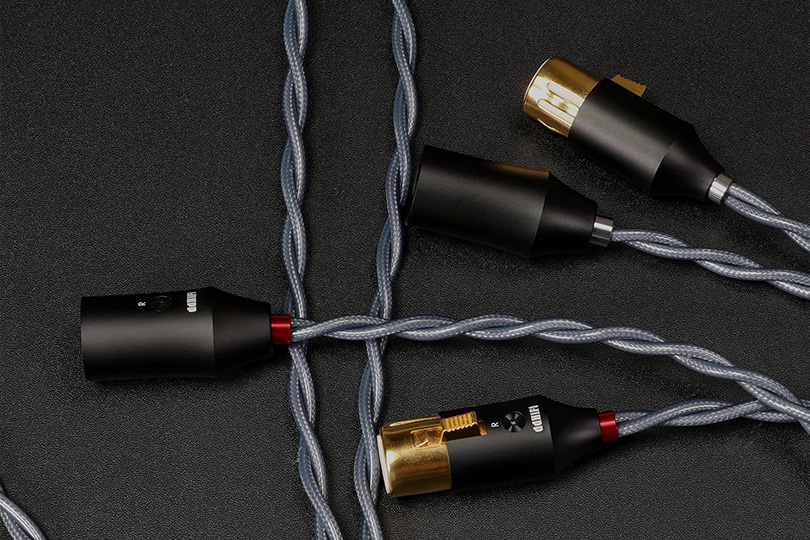
Качество кабелей имеет значение. Для коротких расстояний подойдут обычные несимметричные кабели, но для студийной работы лучше использовать балансные XLR или TRS — они защищают от помех и дают более чистый сигнал.
Подключение колонок или усилителя
Чтобы слышать результат работы, к микшеру нужно подключить мониторы — студийные колонки или наушники.
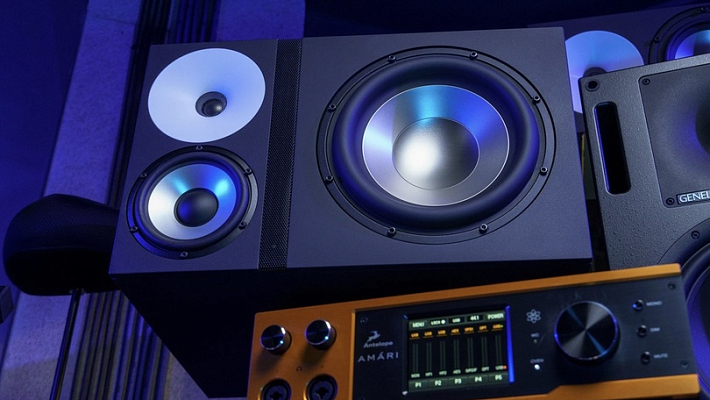
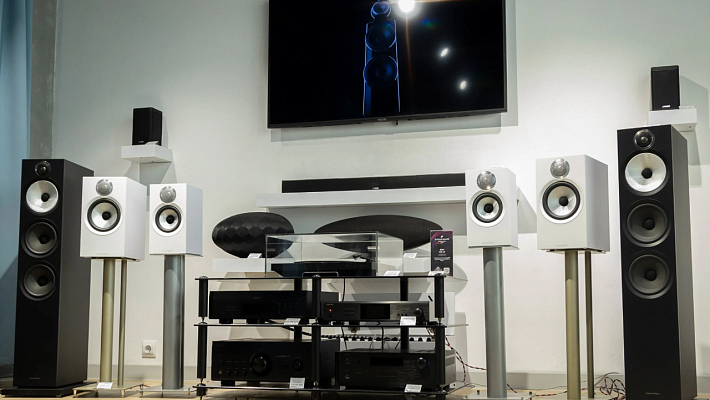
Активные колонки со встроенными усилителями подключаются напрямую через разъёмы XLR или TRS. Это самый простой и популярный вариант для домашних студий — подключили кабель, настроили громкость на колонках, и всё работает.
Пассивные колонки требуют отдельного усилителя мощности. Схема такая: микшер передаёт сигнал на усилитель, а тот уже питает колонки. Этот вариант чаще используется для концертов и больших помещений.
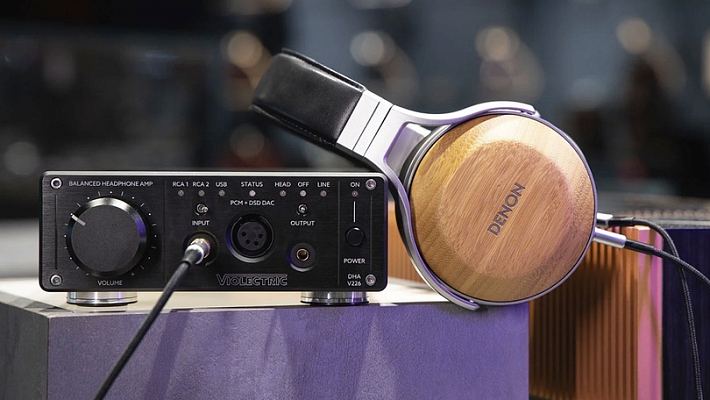
Наушники подключаются в специальный разъём PHONES на микшере. У большинства моделей есть отдельный регулятор громкости наушников, что очень удобно при записи — можно контролировать звук, не мешая основному миксу.
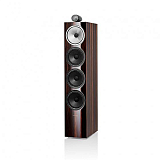
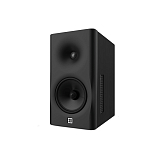
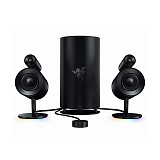
Ознакомьтесь с нашими популярными моделями акустических систем
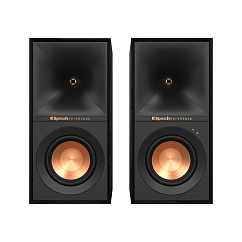
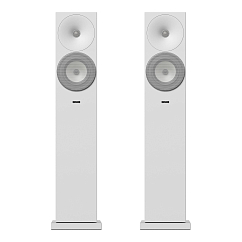
Бренд: Amphion
Диаметр ВЧ-динамика, мм: 25
Диаметр НЧ-динамика, мм: 165
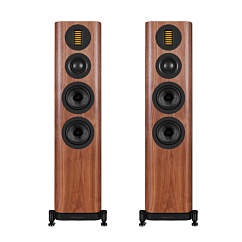
Бренд: Wharfedale
Диаметр ВЧ-динамика, мм: 35
Диаметр НЧ-динамика, мм: 150

Бренд: Amphion
Вид крепления: корпус
Диаметр ВЧ-динамика, мм: 25
Настройка уровней и качество звука
После подключения важно правильно настроить сигнал — от этого зависит чистота записи и отсутствие искажений.
Гейн — ваш лучший друг
Гейн (Gain) — это первый и самый важный регулятор. Он превращает слабый сигнал от микрофона в сильный, готовый к записи. Думайте о нём как о громкости входящего сигнала.
Правило светофора:
Зелёный на индикаторе — всё отлично, сигнал чистый и достаточно громкий.
Жёлтый — близко к пределу, но ещё нормально, главное не переборщить.
Красный — стоп! Убавляйте гейн, иначе будут неприятные искажения.
Практический совет: настраивайте гейн под самый громкий момент записи. Если планируете кричать в микрофон — протестируйте именно крик, а не шёпот.
Эквалайзер: подкручиваем звук по вкусу
Эквалайзер на микшере — это ваш помощник для быстрой коррекции тембра. Низкие частоты (басы) добавляют глубину и мощь — отлично для инструментов, но могут замутить голос. Средние частоты отвечают за читаемость речи — их можно немного поднять для вокала. Высокие частоты дают яркость и воздушность, но с ними легко переборщить — будет резать слух.
Главное правило: не увлекайтесь радикальными изменениями. Лучше слегка подчеркнуть нужные частоты, чем кардинально перекроить звук.
Настройки в программе записи
Частота дискретизации — выбирайте 44.1 кГц для музыки (стандарт CD) или 48 кГц для видеоконтента. Более высокие значения нужны только для специальных задач и занимают больше места на диске.
Размер буфера — это компромисс между задержкой и стабильностью. Маленький буфер (128–256 сэмплов) даёт почти мгновенную реакцию, но нагружает процессор. Большой буфер (512–1024 сэмпла) стабильнее, но добавляет задержку. Золотая середина: начните с 256 сэмплов и корректируйте по ощущениям.
Возможные проблемы и способы их решения
Даже при правильном подключении могут возникнуть технические сложности. Разберём самые частые из них.
Нет сигнала
Проверьте все кабели и убедитесь, что они плотно вставлены. Поднимите уровень гейна на нужном канале и проверьте, выбран ли микшер как устройство ввода в настройках компьютера. Часто проблема именно в программных настройках.
Шумы и помехи
Возникают из-за некачественных кабелей или наводок. Используйте балансные кабели (XLR или TRS) для длинных соединений — они защищают от электромагнитных помех. Также проверьте, не проходят ли аудиокабели рядом с силовыми проводами.
Задержка звука (latency)
Мешает при записи в реальном времени. Уменьшите размер буфера в настройках аудиодрайвера или DAW — это снизит задержку. Если компьютер начинает тормозить, немного увеличьте буфер обратно.
Искажения или эхо
Чаще всего связаны с неправильными уровнями или включёнными эффектами. Проверьте настройки реверберации на микшере и убедитесь, что гейн не перегружает сигнал.
Советы для разных сценариев использования
Выбор способа подключения зависит от ваших задач — каждый сценарий имеет свои особенности и требования.
Стримы и подкасты — простота превыше всего
Для контент-мейкеров USB-микшер — идеальное решение. Подключили кабель к компьютеру, и через минуту уже можно выходить в эфир.
Что искать в USB-микшере:
Встроенные эффекты (компрессор, эквалайзер, реверб).
Несколько входов для гостей.
Кнопки мгновенного отключения звука (mute).
Простые регуляторы без сложных меню.
Многие модели умеют обрабатывать голос в реальном времени — добавляют теплоту, убирают фоновый шум. Это экономит время на постобработке.
Ознакомьтесь с нашими популярными моделями USB-микшеров
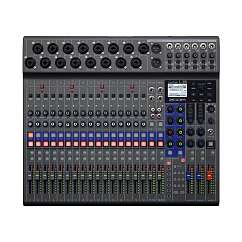
Количество каналов записи: 22
Количество слотов для карт памяти: 1
Макс. разрядность/частота дискретизации: 24/96
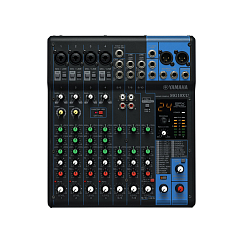
Бренд: Yamaha
Внутренняя шина обработки: цифровая
Интерфейс подключения: usb
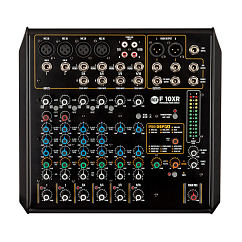
Бренд: RCF
Внутренняя шина обработки: аналоговая
Интерфейс подключения: usb
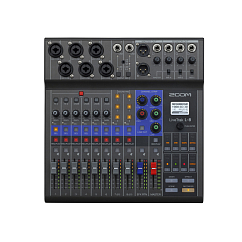
Время работы, ч: 6.5
Количество каналов записи: 12
Количество слотов для карт памяти: 1
Запись музыки — качество на первом месте
Здесь лучше работает связка аналоговый микшер + аудиоинтерфейс. Да, сложнее в настройке, но результат того стоит.
Преимущества такого подхода:
Качественные предусилители в интерфейсе специально для микрофонов.
Больше контроля над каждым инструментом.
Возможность записывать несколько дорожек одновременно.
Профессиональные разъёмы XLR для микрофонов.
Лайфхак: записывайте «сухой» сигнал без эффектов с микшера — их всегда можно добавить в программе, а убрать уже не получится.
Живые выступления — мониторинг решает всё
При живом исполнении критически важно слышать себя и других музыкантов. Неправильный мониторинг превратит концерт в хаос.
Схема подключения мониторов:
Наушники в разъём PHONES на микшере для звукорежиссёра.
Студийные мониторы через MAIN OUT для контроля общего микса.
Отдельные мониторные колонки через AUX SEND для музыкантов.
Золотое правило: настраивайте уровни мониторинга заранее, во время выступления уже поздно крутить ручки. Каждый музыкант должен хорошо слышать себя, но не заглушать остальных.
Топ микшеров под разные цели
Выбрать подходящий микшер поможет понимание ваших задач и бюджета. Рассмотрим проверенные модели для разных сценариев.
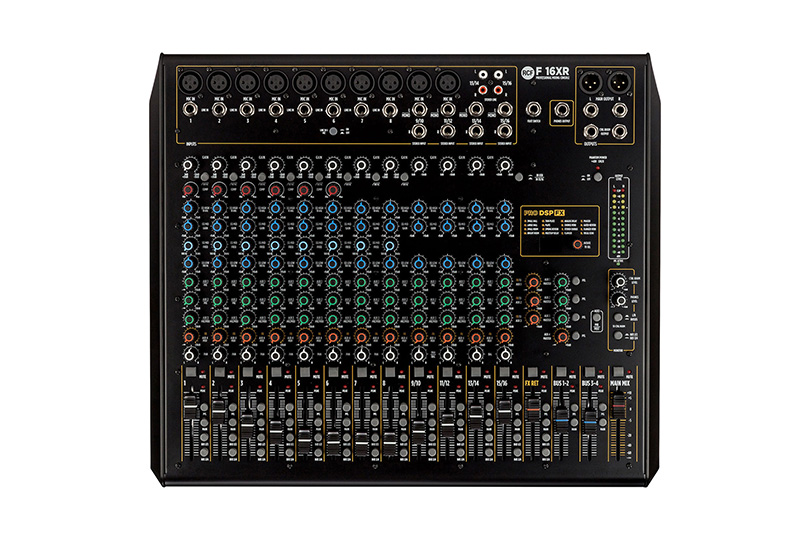
Профессиональный аналоговый микшер с 16 входами и встроенными эффектами. Подходит для студийной работы и живых выступлений. Качественные предусилители и гибкие настройки эквалайзера делают его отличным выбором для серьёзных проектов.
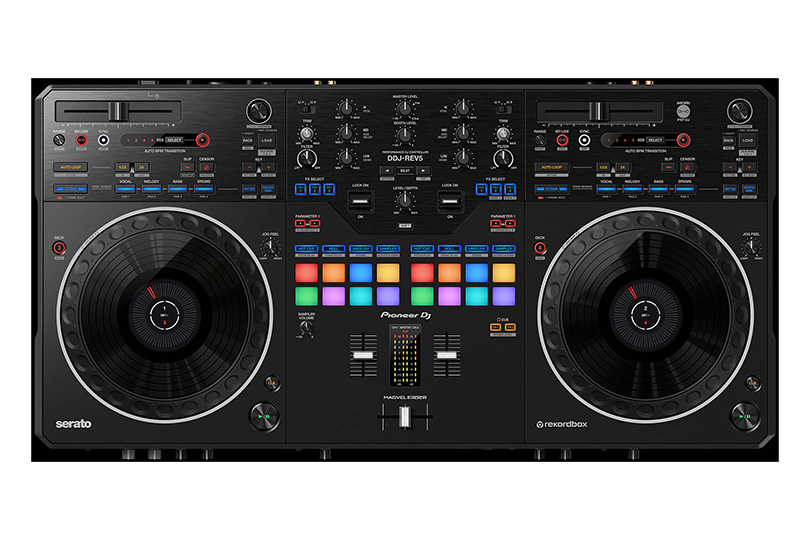
DJ-контроллер с функциями микшера и встроенным USB-интерфейсом. Идеален для стримов, подкастов и диджейских сетов. Подключается напрямую к компьютеру и работает с популярными программами.
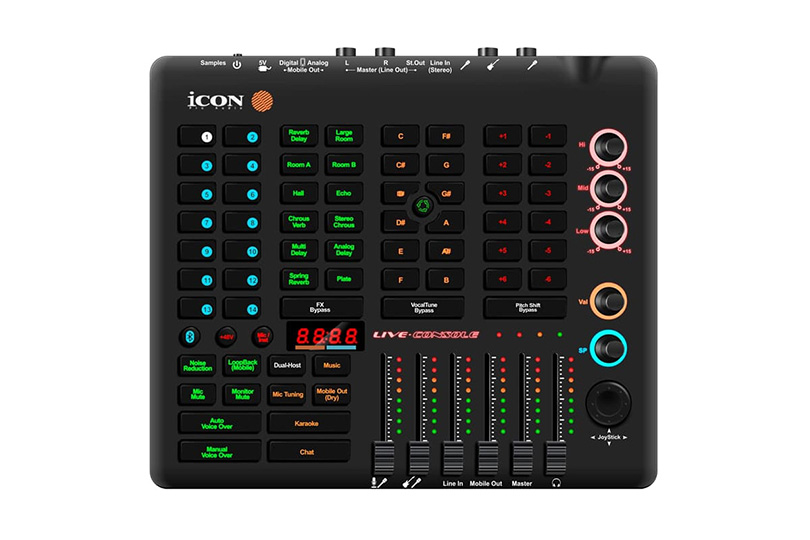
Компактный USB-микшер для домашних студий. Простое подключение, встроенная звуковая карта и базовые эффекты. Хороший старт для начинающих музыкантов и подкастеров.
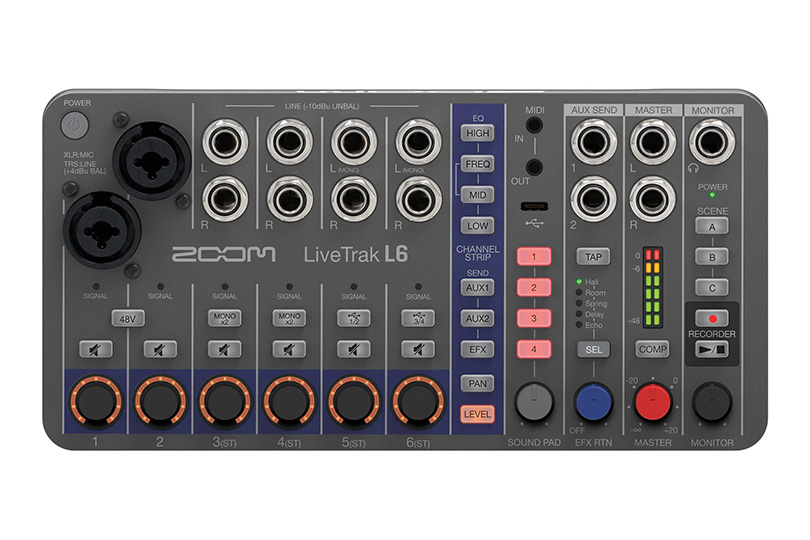
Портативный микшер-рекордер с возможностью автономной записи. USB-подключение позволяет использовать его как аудиоинтерфейс, а встроенная память — записывать без компьютера.
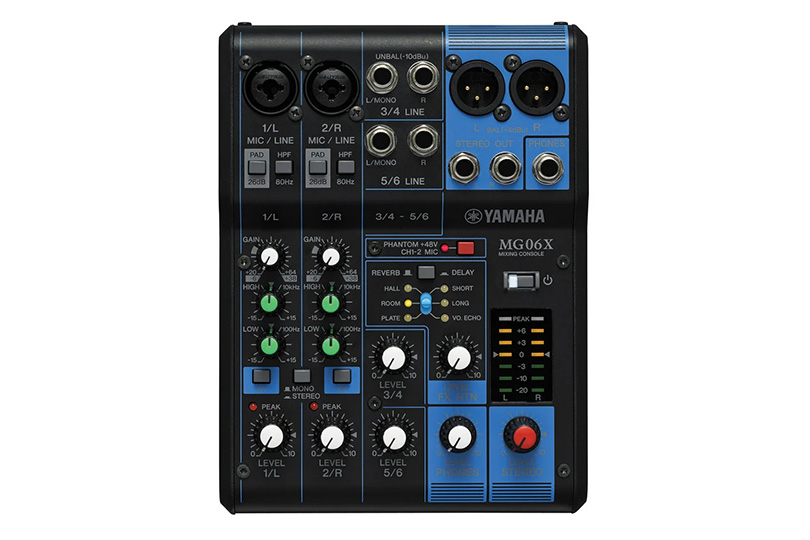
Надёжный аналоговый микшер начального уровня. Качественная сборка, простые настройки и доступная цена. Требует подключения через аудиоинтерфейс, но даёт отличный звук.
Протестировать эти модели и подобрать подходящий вариант можно в магазинах Dr.Head, где консультанты помогут определиться с выбором под ваши задачи.
Подключить микшер проще, чем кажется
Подключение микшера к компьютеру — это понятный процесс, который не требует специальных знаний. Главное — выбрать правильный способ подключения в зависимости от типа устройства: USB-микшеры работают по принципу plug-and-play, аналоговые требуют аудиоинтерфейса.
После физического подключения остаётся настроить уровни сигнала, выбрать микшер в качестве источника звука в системе и программе записи. При грамотной настройке микшерный пульт станет надёжной основой для профессиональной работы со звуком — будь то запись подкастов, музыкальных треков, стримы или живые выступления.
Автор статьи: Леон Вайбридж, эксперт Dr.Head в категории Personal Audio
Приходите в наши магазины, чтобы лично послушать и сравнить наушники, плеер или любую другую технику. В спокойной, дружелюбной обстановке вы сможете выбрать гаджет, которым будете пользоваться с радостью.
Если вы хотите протестировать Hi-Fi/High-End аппаратуру, запишитесь заранее, чтобы мы подготовили комнату прослушивания к вашему приходу.
Ждём вас по адресам:
- Москва, Новый Арбат, 15
- Москва, Новодмитровская, 1, стр.16
- Санкт-Петербург, Литейный пр-т, 59
Вы из другого города?
Заказывайте оригинальную технику на нашем сайте. Определиться с выбором и оформить заказ вам помогут наши консультанты:
- по телефону — +7 (800) 333-09-89
- по электронной почте — info@doctorhead.ru
До встречи в Dr.Head!