

















Как почистить геймпад и мышку: инструкция
Дата публикации
Примерное время прочтения
Количество просмотров
Количество комментариев
Содержание
Геймпад и компьютерная мышь собирают грязь намного быстрее, чем кажется. Кожный жир от рук, пыль из воздуха, мелкие крошки от перекусов во время игры — всё это накапливается на поверхности и забивает механизмы. Через несколько месяцев активного использования кнопки начинают залипать, стики двигаются менее точно, а колёсико мыши прокручивается рывками.
Рассказываем, как быстро и безопасно почистить периферию, чтобы она служила как можно дольше.
Что нужно для правильной чистки
Чистка геймпада и мыши не требует специального оборудования. Главное — подобрать подходящие материалы и средства, которые очистят поверхность, не повредив электронику.
Забудьте про обычные моющие средства для дома — они могут разъесть пластик. Ацетон, растворители и агрессивные чистящие жидкости под запретом. Большое количество воды тоже опасно: даже несколько капель внутри корпуса способны вывести устройство из строя.
Вот что можно использоваться для чистки:
- Салфетки из микрофибры
Ваш главный инструмент. Они не оставляют ворсинок и не царапают поверхности. Для труднодоступных мест понадобятся ватные палочки и мягкие зубные щётки (только новые, не использованные).
- Зубочистки
Помогут убрать грязь из узких щелей, но используйте их осторожно — пластик легко поцарапать.
- Изопропиловый спирт концентрацией 70-99%
Идеальное решение. Он быстро испаряется и не повреждает пластик. В крайнем случае подойдёт слабый мыльный раствор, но следите, чтобы влага не попала внутрь.
Также пригодится сжатый воздух в баллонах, чтобы выдуть пыль из вентиляционных отверстий.
Как почистить геймпад
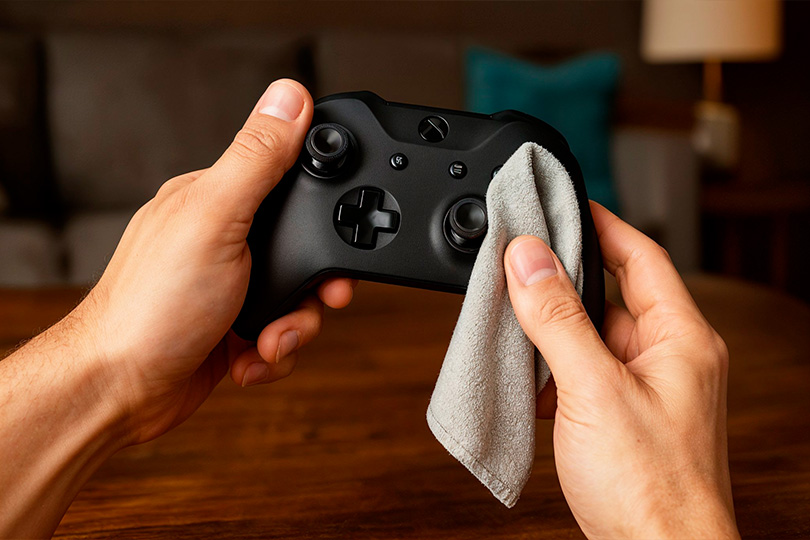
Внешняя чистка геймпада решает большинство проблем с загрязнением. Главное — действовать аккуратно и не торопиться.
Шаг 1: Отключите геймпад и снимите батарейки
Первым делом полностью отключите геймпад от консоли или компьютера. Если используете беспроводной контроллер — извлеките батарейки или отсоедините аккумулятор. Даже небольшое количество влаги может вызвать короткое замыкание, а ремонт обойдётся дороже нового устройства.
Шаг 2: Внешняя чистка корпуса
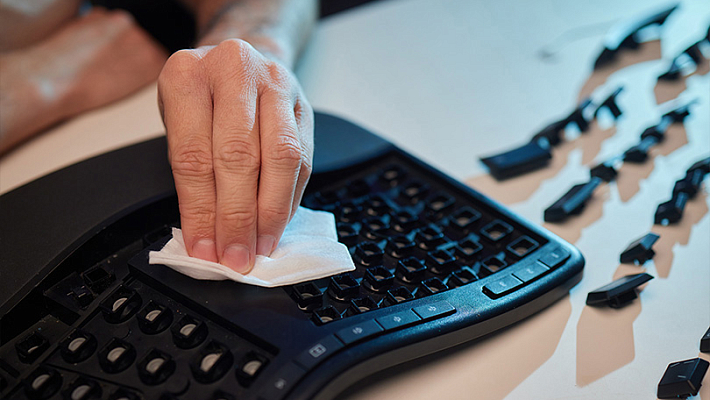
Нанесите изопропиловый спирт на микрофибру — салфетка должна быть влажной, но не мокрой. Протрите весь корпус, уделяя особое внимание местам хвата — именно там скапливается больше всего кожного жира. Для текстурированных поверхностей используйте мягкую зубную щётку, слегка смоченную спиртом. Работайте круговыми движениями, но без сильного нажима.
Шаг 3: Чистка стиков и кнопок
Аккуратно протрите аналоговые стики по кругу, затем осторожно приподнимите их и очистите основание ватной палочкой. Скопившаяся там пыль часто становится причиной залипания. Кнопки протирайте сверху и по краям — именно в этих местах грязь проникает внутрь механизма. Используйте зубочистку, обмотанную кусочком микрофибры, чтобы добраться до самых узких щелей.
Шаг 4: Очистка разъёмов и вентиляционных щелей
Продуйте все отверстия сжатым воздухом, держа баллон вертикально. Никогда не переворачивайте его — жидкость может повредить электронику. Для разъёмов зарядки используйте сухую зубочистку или ватную палочку. Если контакты потемнели, слегка протрите их спиртом, но дайте полностью высохнуть перед включением.
Глубокая чистка геймпада — когда потребуется разбор
Разбирайте геймпад только при серьёзных проблемах: кнопки совсем перестали нажиматься, стики двигаются с заеданиями, или внутрь попала жидкость. Обычно такие проблемы появляются после нескольких лет активного использования или после неудачного пролива. Если простая чистка не помогла — значит, грязь забралась глубоко в механизмы.
Для разбора понадобится набор отвёрток Torx и крестовых разных размеров. Работайте на чистом столе и складывайте винтики в отдельную ёмкость — они очень мелкие и легко теряются.
После снятия корпуса аккуратно продуйте всё сжатым воздухом. Плату можно протереть мягкой кистью, слегка смоченной изопропиловым спиртом. Избегайте прямого контакта с контактами и микросхемами. Механизмы стиков обычно самые грязные — здесь скапливается пыль, волосы и мелкий мусор. Удаляйте загрязнения пинцетом или ватной палочкой. При работе с шлейфами будьте предельно осторожны — они легко рвутся.
На заметку. Разбор автоматически лишает вас гарантии производителя. Если геймпад ещё на гарантии и проблема серьёзная — лучше обратиться в сервисный центр, где помогут с диагностикой и ремонтом.
Как почистить компьютерную мышь
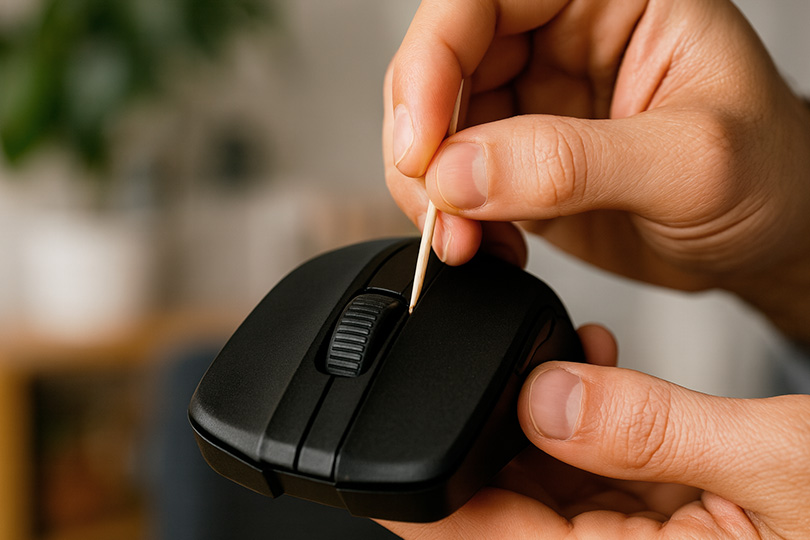
Компьютерная мышь накапливает грязь не менее активно, чем геймпад. Особенно страдают колёсико прокрутки и сенсор на нижней панели. Пошаговый план чистки выглядит так.
Шаг 1: подготовка — отключение и осмотр
Первым делом отключите мышь от компьютера. Если она беспроводная — выньте батарейки или выключите питание. Внимательно осмотрите устройство: обычно больше всего грязи скапливается вокруг колёсика прокрутки, в щелях между кнопками и на боковых поверхностях с текстурой. У геймерских мышей проверьте дополнительные кнопки — там тоже любит забиваться пыль. Если мышь давно не чистили, приготовьтесь к неприятным сюрпризам.
Шаг 2: чистка колёсика прокрутки
Колёсико — самое проблемное место любой мыши. Направьте струю сжатого воздуха в щели по бокам колёсика, затем покрутите его в разные стороны. Ватной палочкой, слегка смоченной спиртом, аккуратно протрите резиновое покрытие колёсика. Для старых механических мышей может понадобиться чистка энкодера — осторожно продуйте его сжатым воздухом, избегая сильного давления.
Шаг 3: очистка сенсора
Сенсор на нижней части мыши требует деликатного обращения. Протрите его сухой микрофиброй круговыми движениями без давления. Если загрязнение сильное, слегка смочите ткань изопропиловым спиртом. Никогда не используйте ватные палочки для сенсора — ворсинки могут повредить линзу. После чистки дайте поверхности полностью высохнуть.
Шаг 4: чистка боковин и корпуса
Боковые поверхности мыши, особенно с противоскользящими накладками, собирают много грязи и кожного жира. Используйте зубную щётку с мягкой щетиной, смоченную спиртом. Для глубоких рельефов и выемок подойдёт зубочистка, обмотанная микрофиброй. Работайте аккуратно — слишком активная чистка может стереть текстуру поверхности.
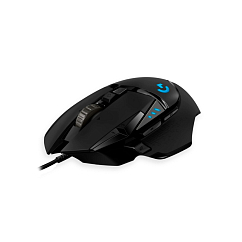
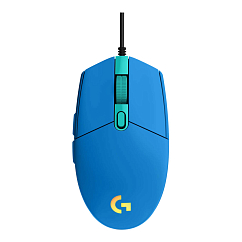
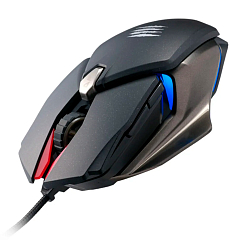
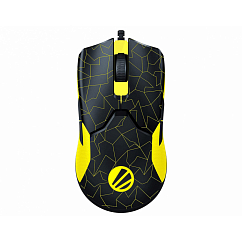
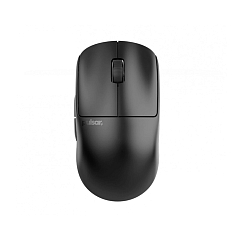
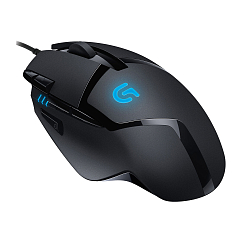
Ознакомьтесь с нашими популярными моделями игровых мышей

Разбор мышки — когда это необходимо
Большинство проблем с мышью решается внешней чисткой, но иногда приходится заглядывать внутрь корпуса.
Основные признаки серьёзного загрязнения:
- Двойные клики при одном нажатии кнопки, залипание левой или правой кнопки.
- Колёсико прокручивается слишком туго или наоборот — прокручивается само по себе. Если после внешней чистки проблемы остались, значит грязь забралась глубоко в микропереключатели.
- Попадание жидкости внутрь корпуса.
Сначала найдите все винты — обычно они спрятаны под наклейками или скольжениями на нижней панели. Аккуратно отклейте накладки и выкрутите винты крестовой отвёрткой подходящего размера. Некоторые мыши держатся на защёлках — их нужно осторожно отжать. После снятия верхней крышки вы увидите плату с микропереключателями. Запомните расположение всех деталей или сфотографируйте — при сборке это поможет.
Сначала выдуйте всю пыль сжатым воздухом, уделяя особое внимание микропереключателям кнопок. Плату можно протереть мягкой кистью, слегка смоченной изопропиловым спиртом. Контакты переключателей аккуратно почистите сухой зубочисткой. Если внутрь попала жидкость — полностью просушите все элементы перед сборкой, иначе коррозия добьёт устройство окончательно.
На заметку. Если мышь на гарантии, лучше сразу отнести ее в сервисный центр Dr.Head. Неправильная разборка и сборка, а тем более повреждение платы могут стоить полной замены устройства.
Дополнительные советы по уходу за геймпадом и мышкой
Правильный уход продлевает жизнь устройств и помогает избежать серьёзных проблем в будущем. Вот несколько правил по уходу за любой периферией.
1 Регулярная чистка
Оптимальная частота чистки зависит от интенсивности использования. При ежедневных играх проводите лёгкую чистку раз в две недели: протирайте поверхности микрофиброй и продувайте сжатым воздухом. Глубокую чистку с разборкой делайте не чаще раза в полгода — частое вскрытие корпуса может повредить защёлки. Если заметили проблемы с кнопками или стиками — не откладывайте, грязь со временем только накапливается.
2. Защита от загрязнений
Когда не используете устройства — накрывайте их тканью или убирайте в ящик стола. Это простое правило защитит от оседания пыли. Никогда не ешьте над клавиатурой и мышью — крошки попадают в самые труднодоступные места. Держите рабочее место в чистоте и регулярно протирайте поверхность стола. Влажность в комнате тоже важна — слишком сухой воздух увеличивает количество пыли.
3. Использование защитных накладок и ковриков
Качественный игровой коврик для мыши не только улучшает точность, но и защищает сенсор от загрязнений. Меняйте коврик раз в год или стирайте тканевые модели. Для геймпадов выпускают специальные силиконовые чехлы — они защищают от грязи, но могут ухудшить тактильные ощущения. Если у вас потеют руки во время игр, используйте специальные накладки на стики или просто чаще делайте перерывы.
Ознакомьтесь с нашими популярными моделями ковриков для мышей
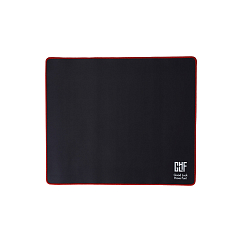

Бренд: World of Tanks
Глубина, мм: 4
Материал: ткань, каучук
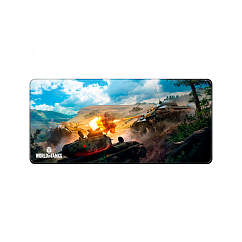
Бренд: World of Tanks
Глубина, мм: 3
Материал: ткань, силикон
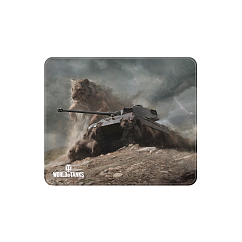
Бренд: World of Tanks
Глубина, мм: 3
Материал: ткань, силикон
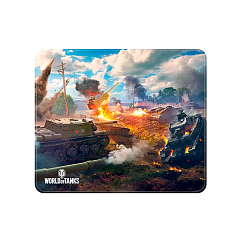
Бренд: World of Tanks
Глубина, мм: 3
Материал: ткань, силикон

Бренд: World of Tanks
Глубина, мм: 3
Материал: ткань, силикон
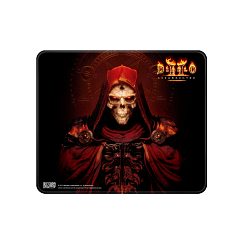
Бренд: Blizzard
Глубина, мм: 4
Материал: ткань, каучук
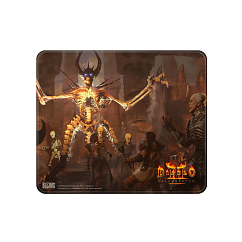
Бренд: Blizzard
Глубина, мм: 4
Материал: ткань, каучук
Итог — как правильно ухаживать за периферией
Регулярная чистка геймпада и мыши — это инвестиция в комфортные игры и долгую службу устройств. Главные принципы просты: используйте мягкие материалы, изопропиловый спирт для дезинфекции и никогда не торопитесь.
Лёгкая чистка раз в две недели займёт всего 10 минут, но предотвратит серьёзные проблемы. Протирайте поверхности микрофиброй, продувайте щели сжатым воздухом и следите за состоянием кнопок. При первых признаках заедания или залипания — действуйте немедленно, пока грязь не забралась глубоко в механизмы.
Глубокую чистку с разборкой оставьте для крайних случаев. Помните: если устройство на гарантии и проблемы серьёзные, лучше обратиться в сервисный центр за профессиональной помощью.
Правильный уход продлит жизнь вашей периферии на годы, а игры станут комфортнее. Чистая мышь реагирует точнее, а ухоженный геймпад не подведёт в решающий момент. Потратьте немного времени на уход — и техника отблагодарит вас стабильной работой.
Автор: Игорь Тоннеро, эксперт Dr.Head в категории Game Audio
Приходите в наши магазины, чтобы лично послушать и сравнить наушники, плеер или любую другую технику. В спокойной, дружелюбной обстановке вы сможете выбрать гаджет, которым будете пользоваться с радостью.
Если вы хотите протестировать Hi-Fi/High-End аппаратуру, запишитесь заранее, чтобы мы подготовили комнату прослушивания к вашему приходу.
Ждём вас по адресам:
- Москва, Новый Арбат, 15
- Москва, Новодмитровская, 1, стр.16
- Санкт-Петербург, Литейный пр-т, 59
Вы из другого города?
Заказывайте оригинальную технику на нашем сайте. Определиться с выбором и оформить заказ вам помогут наши консультанты:
- по телефону — +7 (800) 333-09-89
- по электронной почте — info@doctorhead.ru
До встречи в Dr.Head!