

















Если звук отстаёт: как проверить задержку звука в наушниках
Дата публикации
Примерное время прочтения
Количество просмотров
Количество комментариев
Содержание
- Что такое задержка звука в наушниках простыми словами
- Как понять «на слух», что задержка уже мешает
- Онлайн-сервисы для измерения задержки звука
- Как проверять задержку звука на разных устройствах
- Какие значения задержки считаются нормальными
- Что влияет на задержку звука в наушниках
- Что делать, если задержка слишком большая
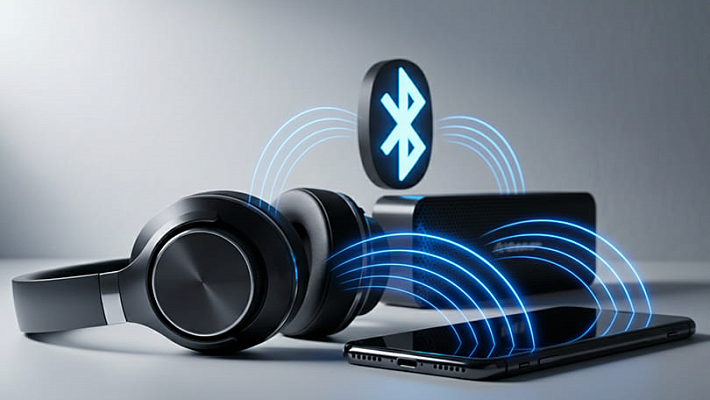
Смотрите фильм, а голоса актёров не совпадают с движением губ? Играете в шутер, но звуки выстрелов запаздывают? Скорее всего, дело в задержке звука — особенно если используете Bluetooth-наушники. Эта проблема встречается чаще, чем кажется: беспроводная передача аудио требует времени на обработку сигнала.
В статье разберёмся, как понять, критична ли задержка именно в ваших наушниках, и покажем простые способы её измерить.
Что такое задержка звука в наушниках простыми словами
Задержка звука — это время между моментом, когда устройство «отправило» аудиосигнал, и моментом, когда вы его услышали в наушниках. Измеряется в миллисекундах (мс). Например, если задержка 150 мс — звук доходит до ваших ушей с опозданием на 0,15 секунды.
В проводных наушниках сигнал идёт напрямую по кабелю — задержка минимальна. В беспроводных всё сложнее: звук нужно сжать специальным кодеком, передать по радиоканалу, принять наушниками и снова распаковать. Каждый этап добавляет миллисекунды, а в сумме получается заметная задержка — особенно на старых устройствах или с простыми кодеками.
Ознакомьтесь с нашими популярными моделями наушников
Бренд: AG
Вид беспроводных наушников: True Wireless
Версия Bluetooth: 5.2

Тип гарнитуры: стерео
Бренд: Apple
Вид беспроводных наушников: True Wireless
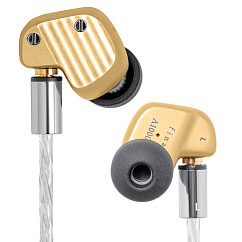
Бренд: Final Audio
Тип наушников: проводные
Минимальная воспроизводимая частота, Гц: 20

Бренд: Final Audio
Тип наушников: беспроводные
Минимальная воспроизводимая частота, Гц: 20
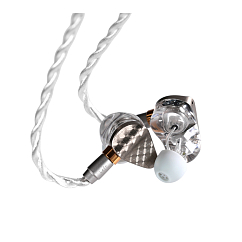
Бренд: ddHiFi
Тип наушников: проводные
Минимальная воспроизводимая частота, Гц: 10
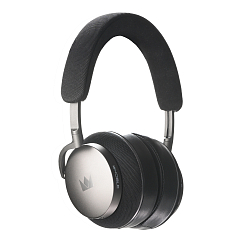
Мультипоинт: да
Съемный микрофон: да
Тип гарнитуры: стерео

Бренд: Sennheiser
Тип наушников: беспроводные
Минимальная воспроизводимая частота, Гц: 6
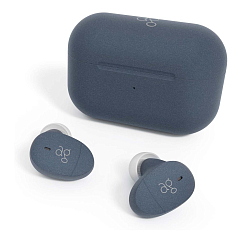
Бренд: AG
Вид беспроводных наушников: True Wireless
Версия Bluetooth: 5.2
Как понять «на слух», что задержка уже мешает
Точные измерения — это хорошо, но иногда проблему видно невооружённым глазом, а точнее, слышно. Вот несколько простых способов понять, стоит ли вообще беспокоиться.
Простейший тест с видео и хлопком
Что делаем: Открываем браузер и ищем clap test или sync test. Подойдёт любое видео, где человек хлопает в ладоши перед камерой.
Как смотрим: Надеваем наушники, включаем ролик и следим за руками. Момент соприкосновения ладоней должен совпадать со звуком хлопка.
Что означает результат:
- Звук и картинка синхронны — всё отлично.
- Звук отстаёт на «полшага» — задержка есть, но не критична.
- Звук явно запаздывает — пора разбираться.
Лайфхак: Можете записать собственное видео — хлопните перед фронтальной камерой телефона и сразу проверьте через те же наушники.
Тест в игре или приложении с моментальным откликом
Запустите любой шутер или файтинг. Стреляйте или бейте и прислушивайтесь — звук выстрела должен быть синхронен с визуальной вспышкой. Или включите ритм-игру вроде Guitar Hero или даже простой метроном. Если попадать в такт становится невозможно — дело точно в задержке.
Еще один способ — интерфейсный: откройте настройки телефона или любое приложение. Тапайте по кнопкам и слушайте системные звуки — «клики» должны происходить ровно в момент касания.
И самое простое: включите любой фильм или сериал с активными диалогами. Особенно хорошо заметно на крупных планах: если губы актёра «болтают» не в такт с голосом — у вас серьёзная задержка звука.
Онлайн-сервисы для измерения задержки звука
Субъективные тесты хороши для понимания масштаба проблемы, но для точных цифр нужны специальные инструменты. К счастью, есть бесплатные онлайн-сервисы, которые измерят задержку за пару минут.
Тест задержки наушников через микрофон (Headphones Delay Test)
Как работает: Заходите на сайт webcammictest.com в раздел Headphones Delay Test. Принцип простой — сервис проигрывает эталонный звуковой сигнал через ваши наушники, а вы подносите микрофон (встроенный в телефон или внешний) близко к чашке наушников. Программа сравнивает исходный и записанный сигналы, вычисляя точную задержку в миллисекундах.
Плюсы метода:
- Почти объективный результат без участия человеческой реакции.
- Подходит для любых наушников — проводных, USB и Bluetooth.
- Не требует установки программ — работает прямо в браузере.
Важный момент: Для точности повторите тест 2–3 раза и возьмите среднее значение.
Тест latency по кликам в ритм (Latency Tester и аналоги)
Принцип работы: Сервисы типа Latency Tester или Reaction Time Test проигрывают метроном или ритмичные звуки, а вы кликаете мышкой или тапаете по экрану в такт. По статистике ваших кликов сервис оценивает суммарную задержку системы.
Что учесть:
- Результат включает не только задержку наушников, но и вашу реакцию.
- Менее точен, чем микрофонный метод.
- Зато даёт понимание реальной задержки в играх и приложениях.
Совет: Попробуйте тест сначала с проводными наушниками или динамиками, потом с беспроводными — разница покажет именно задержку Bluetooth.
Как проверять задержку звука на разных устройствах
Задержка может зависеть не только от наушников, но и от устройства-источника. Проверим, как тестировать на смартфонах и компьютерах.
На смартфоне (Android / iOS)
Пошаговая инструкция:
- Подключите наушники по Bluetooth к телефону.
- Откройте браузер и зайдите на webcammictest.com или на аналогичный сервис.
- Найдите раздел Headphones Delay Test или Наушники.
- Разрешите доступ к микрофону, когда браузер запросит.
- Запустите тест — поднесите телефон микрофоном к наушнику.
- Запишите результат, повторите тест пару раз для надёжности.

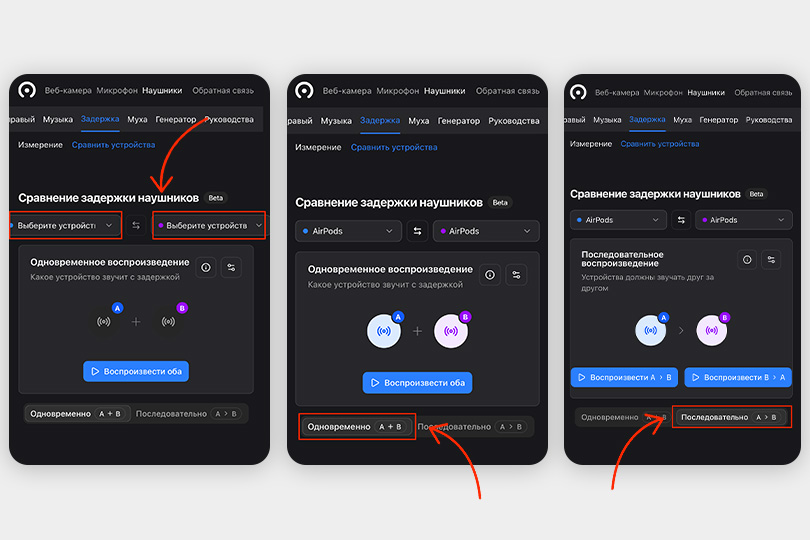
Лайфхак: Сравните результат с проводными наушниками или другим кодеком (если ваш телефон их поддерживает). Разница покажет, сколько именно добавляет беспроводная передача.
На ПК или ноутбуке (Windows / macOS)
Порядок действий:
- Подключите наушники любым способом — Bluetooth, USB или обычный провод.
- Откройте браузер и зайдите на тестовый сайт.
- Важно: В настройках браузера (обычно значок микрофона в адресной строке) выберите правильный микрофон — встроенный в ноутбук или внешний.
- Запустите тест задержки.
- Поднесите микрофон к наушнику (или наоборот) и дождитесь результата.
- Проведите измерение 2–3 раза и возьмите среднее значение.
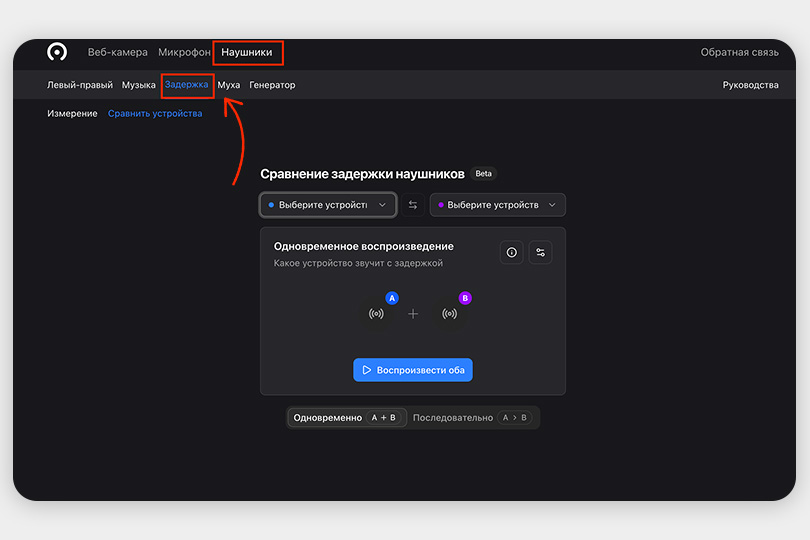
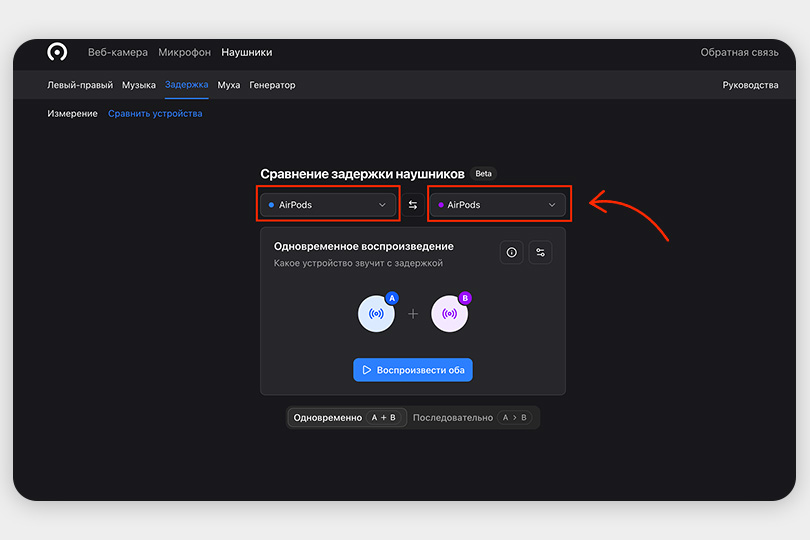
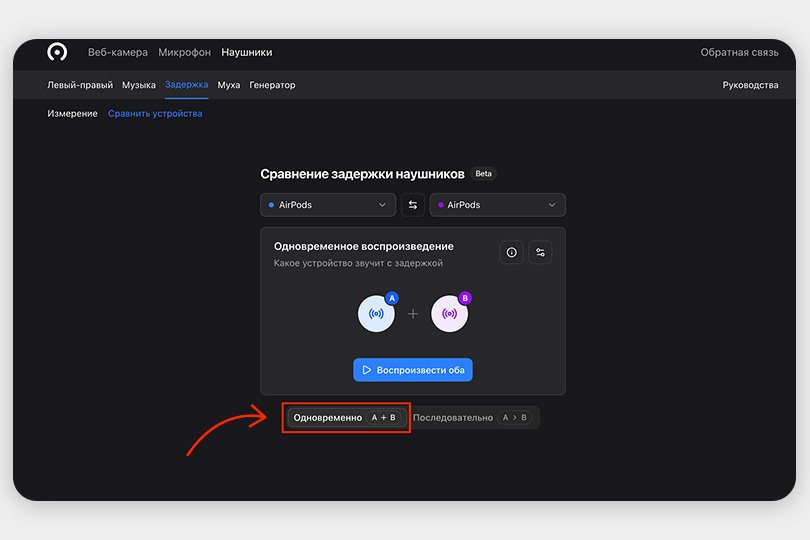

Особенность ПК: На компьютере больше настроек аудио, поэтому результат может отличаться в зависимости от драйверов и режима работы звуковой карты.
Какие значения задержки считаются нормальными
Вот примерные ориентиры для понимания результатов:
Проводные и игровые USB-гарнитуры: 0-30 мс. Задержка практически незаметна. Комфортно для любых задач, включая профессиональную музыку.
Качественные Bluetooth с современными кодеками: 40-80 мс. Подходит для фильмов и большинства игр. Кодеки типа aptX Low Latency, aptX Adaptive показывают лучшие результаты.
Обычные Bluetooth-наушники на стандартном кодеке: 120-200+ мс. В динамичных играх задержка уже заметна, а при просмотре видео губы актёров могут не совпадать с речью. Для музыки почти не критично.
Важно помнить: Критичность задержки зависит от ваших задач. Для прослушивания музыки даже 200 мс не помешают, а для ритм-игр или монтажа видео желательно держаться в пределах 50 мс.
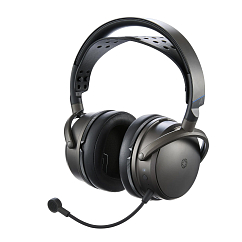
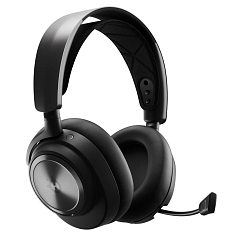
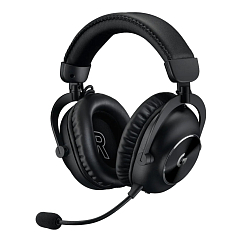
Ознакомьтесь с нашими популярными моделями игровых гарнитур
Мультипоинт: да
Съемный микрофон: да
Тип гарнитуры: стерео
Материал амбушюр: синтетическая кожа
Мультипоинт: да
Быстрая зарядка: да
Вид вставных наушников: с проводом
Материал амбушюр: силикон
Оттенок: green

Время работы, ч: 55
Оттенок: black
Поддержка кодеков: SBC, AAC

Материал амбушюр: силикон
Оттенок: matte grey
Тип гарнитуры: стерео
Время работы, ч: 22
Оттенок: black
Разъем для зарядки: USB-C
Время работы, ч: 50
Оттенок: black
Разъем для зарядки: USB-C
Время работы, ч: 60
Оттенок: black
Разъем для зарядки: USB-C
Что влияет на задержку звука в наушниках
Понимание причин задержки поможет не только правильно интерпретировать результаты тестов, но и найти способы её уменьшения.
Тип подключения и кодек
Проводные соединения почти не дают задержки — сигнал идёт напрямую по кабелю без дополнительной обработки.
Bluetooth-кодеки влияют кардинально:
- SBC (базовый кодек) — 150-250 мс, есть в любых наушниках.
- AAC — 120-180 мс, оптимизирован для устройств Apple.
- aptX — 80-120 мс, заметно лучше SBC.
- aptX Low Latency — 40-60 мс, создан специально для снижения задержки.
- LDAC — 90-150 мс, приоритет на качество звука, а не на скорость.
Чем «тяжелее» кодек и слабее процессор устройства, тем выше задержка.
Устройство-источник и его настройки
Windows обычно даёт больше задержки, чем Android или macOS — сказывается архитектура аудиосистемы.
Устаревшие или универсальные драйверы работают медленнее оптимизированных от производителя — стоит своевременно устанавливать системные обновления.
В случае со смартфонами, ноутбуками и планшетами дело может быть в аккумуляторе. При низком заряде или в экономном режиме устройство может снижать мощность Bluetooth-адаптера, увеличивая задержку звука.
Состояние наушников и качество связи
Wi-Fi роутеры, микроволновки, другие Bluetooth-устройства могут создавать помехи на частоте 2,4 ГГц. Кроме того, чем дальше от источника и больше стен между устройствами, тем хуже качество связи и выше задержка.
Разряженные наушники могут работать в режиме энергосбережения, слегка увеличивая время обработки сигнала.
Что делать, если задержка слишком большая
Если задержка не мешает в реальных задачах — забудьте про миллисекунды и наслаждайтесь музыкой. Гоняться за идеальными цифрами имеет смысл только когда проблема действительно заметна.
Если задержка критична, у вас есть несколько путей решения:
- Смените кодек — в настройках Bluetooth попробуйте aptX или AAC вместо базового SBC.
- Попробуйте другое устройство-источник — возможно, проблема в драйверах или настройках системы.
- Рассмотрите специальные модели — наушники с поддержкой aptX Low Latency или игровые гарнитуры с собственным USB-адаптером.
- Используйте провод для критичных задач — игры, видеомонтаж, музыкальное творчество.
- Москва, Новый Арбат, 15
- Москва, Новодмитровская, 1, стр.16
- Санкт-Петербург, Литейный пр-т, 59
- по телефону — +7 (800) 333-09-89
- по электронной почте — info@doctorhead.ru
Главное правило — сначала измерьте и поймите масштаб проблемы, а уже потом принимайте решения. Возможно, «страшная» задержка на деле окажется вполне приемлемой.
Если вы ищете новые наушники с минимальной задержкой или нужна консультация по выбору, специалисты DrHead помогут подобрать оптимальную модель под ваши задачи.
Приходите в наши магазины, чтобы лично послушать и сравнить наушники, плеер или любую другую технику. В спокойной, дружелюбной обстановке вы сможете выбрать гаджет, которым будете пользоваться с радостью.
Если вы хотите протестировать Hi-Fi/High-End аппаратуру, запишитесь заранее, чтобы мы подготовили комнату прослушивания к вашему приходу.
Ждём вас по адресам:
Вы из другого города?
Заказывайте оригинальную технику на нашем сайте. Определиться с выбором и оформить заказ вам помогут наши консультанты:
До встречи в Dr.Head!