

















Что делать, если залил клавиатуру — инструкции на все случаи жизни
Дата публикации
Примерное время прочтения
Количество просмотров
Количество комментариев
Содержание
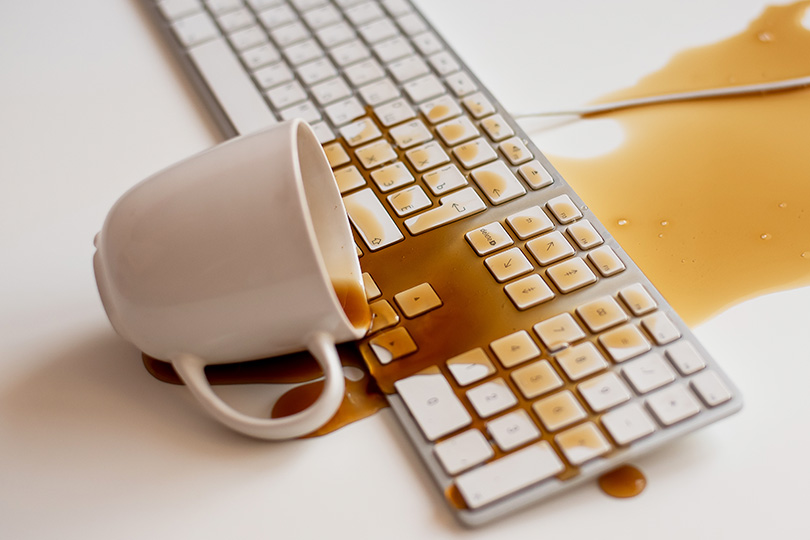
Пролитый на клавиатуру чай, кофе или другие напитки — это не просто неприятность, а серьёзная угроза для устройства. Чем дольше жидкость остаётся внутри, тем больше шансов, что пострадает контроллер клавиатуры или материнская плата ноутбука. В лучшем случае придётся менять отдельные клавиши, в худшем — покупать новое устройство. Разбираемся, как действовать в экстренной ситуации.
Типы жидкостей и потенциальный вред
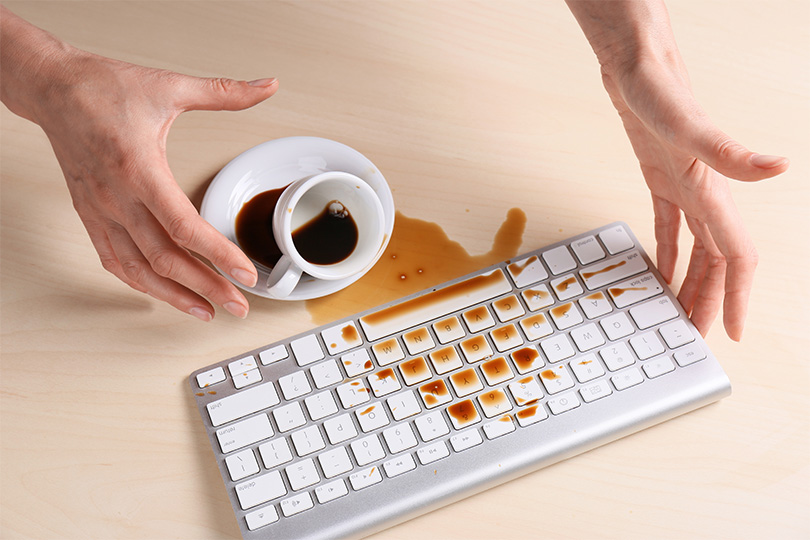
Не все жидкости одинаково опасны для клавиатуры. Если вы залили клавиатуру последствия зависят от состава напитка: одни можно отмыть простой водой, другие требуют серьёзной химчистки, а третьи способны безвозвратно повредить электронику.
Вода
Обычная вода — наименее опасный вариант, если действовать быстро. Дистиллированная вода почти безвредна для электроники в выключенном состоянии. Водопроводная содержит соли и минералы, которые могут оставить белые разводы на контактах, но серьёзного вреда не причинят.
Главная опасность воды — время. Чем дольше она остаётся внутри устройства, тем больше шансов на коррозию металлических деталей или короткое замыкание.
Кофе / чай / сладкие напитки
Кофе и чай содержат кислоты, которые ускоряют окисление металла. Добавьте сюда сахар — и получите липкую массу, которая намертво склеит механизм клавиш. Сладкие газировки, соки и энергетики ещё хуже из-за высокого содержания сахара и кислот.
Такие жидкости требуют обязательной глубокой чистки с разборкой. Даже после высыхания сахар кристаллизуется и мешает нормальной работе переключателей. Кислоты продолжают разъедать контакты месяцами, поэтому простая сушка здесь не поможет.
Алкоголь
Спирт быстро проникает в самые мелкие щели и испаряется, но может оставить специфические следы на пластике и резине. Пиво содержит сахар и дрожжи — комбинация почти такая же опасная, как у сладких напитков.
Крепкий алкоголь менее опасен из-за быстрого испарения, но может разъедать некоторые виды пластика и нарушать эластичность резиновых уплотнителей под клавишами.
Что делать сразу после пролива жидкости
Первые минуты самые критичные. От того, насколько быстро вы среагируете, зависит судьба клавиатуры или ноутбука. Главная задача — остановить распространение жидкости и предотвратить замыкание. Действуйте по чёткому плану и не паникуйте.
Немедленно отключите питание
Это первое и самое важное действие. Если у вас обычная проводная клавиатура — сразу выдерните USB-кабель из компьютера. Для беспроводных моделей извлеките батарею или переведите устройство в режим отключения.
С ноутбуком сложнее, но действовать нужно ещё быстрее. Отсоедините зарядку от сети, затем зажмите кнопку питания на 10–15 секунд, чтобы полностью обесточить систему. Если есть возможность — извлеките батарею. Пока жидкость не попала на материнскую плату, есть шанс спасти технику.
Переверните клавиатуру и дайте жидкости стечь
После отключения питания переверните клавиатуру «вверх ногами» под углом 45 градусов. Это поможет жидкости стечь наружу, а не проникнуть глубже к контактам. Держите устройство над раковиной или полотенцем.
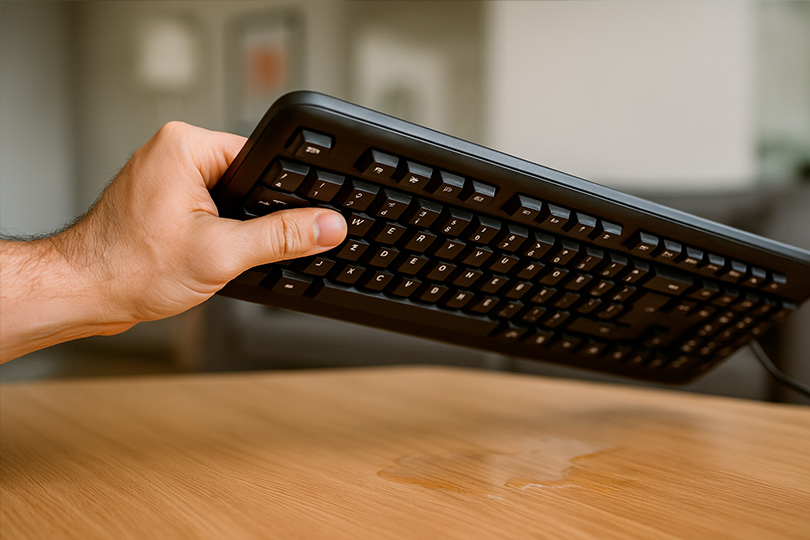
Не трясите и не стучите по клавиатуре — так вы только разгоните влагу по всем внутренним деталям. Не нажимайте клавиши, даже если хочется проверить, работают ли они. Каждое нажатие проталкивает жидкость глубже внутрь механизма.
Промокните внешнюю влагу без растирания
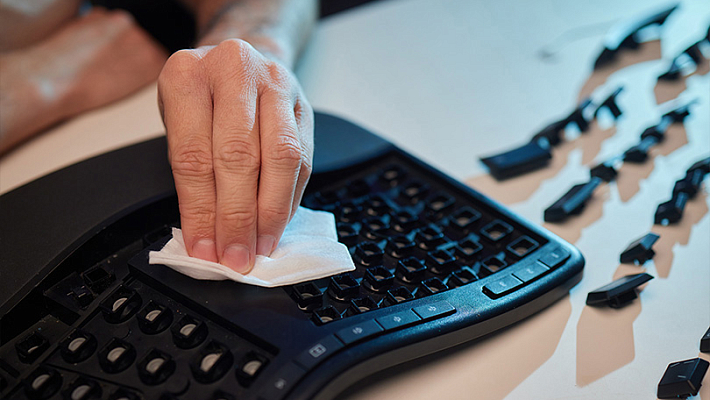
Возьмите сухую салфетку или мягкое полотенце и аккуратно промокните всю видимую влагу с поверхности. Не растирайте — только промакивающие движения. Особое внимание уделите пространству между клавишами и корпусом.
Избегайте салфеток, которые оставляют волокна — они могут попасть под клавиши и вызвать дополнительные проблемы. Лучше всего подойдёт микрофибра или бумажные полотенца хорошего качества.
Что категорически нельзя делать:
- Не включайте устройство — даже чтобы «просто проверить». Это гарантированно приведёт к замыканию
- Не сушите феном — горячий воздух может повредить пластик и разогнать влагу по плате
- Не нажимайте клавиши — каждое нажатие проталкивает жидкость глубже
- Не встряхивайте клавиатуру — жидкость только больше распространится
- Не используйте пылесос — статическое электричество может повредить электронику
Первичная сушка и проверка
После удаления видимой влаги начинается этап терпеливого ожидания. Внутри клавиатуры все ещё остаётся жидкость, которую нужно полностью удалить перед включением. Торопиться здесь нельзя — лучше потерять день работы, чем всю клавиатуру.
Сушка при комнатной температуре 12–24 часа
Поставьте клавиатуру в сухое, хорошо проветриваемое место вдали от прямых солнечных лучей и отопительных приборов. Оптимальная температура — обычная комнатная, около 20–25 градусов. Устройство должно стоять в перевёрнутом положении, чтобы остатки жидкости продолжали стекать.
Минимальное время сушки — 12 часов, но лучше оставить на сутки. Если пролили что-то липкое вроде сока или сладкого чая, времени потребуется больше. Не поддавайтесь соблазну включить устройство раньше — влага может остаться в труднодоступных местах.
Использование абсорбентов: рис, силикагель, полотенце
Чтобы ускорить процесс, поместите клавиатуру в контейнер с сырым рисом или пакетиками силикагеля (те, что лежат в коробках с обувью). Рис отлично впитывает влагу и поможет вытянуть остатки жидкости из труднодоступных мест.
Альтернативный способ — обложить устройство сухими полотенцами и менять их каждые несколько часов. Можно использовать и специальные влагопоглощающие пакеты, которые продаются в хозяйственных магазинах. Главное — обеспечить хороший воздухообмен вокруг клавиатуры.
Проверка работоспособности после сушки
Через 24 часа можно осторожно проверить работу устройства. Подключите клавиатуру к компьютеру и откройте текстовый редактор. Нажмите каждую клавишу по очереди — все должно работать чётко, без залипания и двойных нажатий.
Обратите внимание на индикаторы Caps Lock, Num Lock и Scroll Lock — они помогут понять, нормально ли работает контроллер. Если некоторые клавиши не реагируют или работают неправильно, потребуется глубокая чистка с разборкой.
Глубокая очистка — если клавиши начали залипать
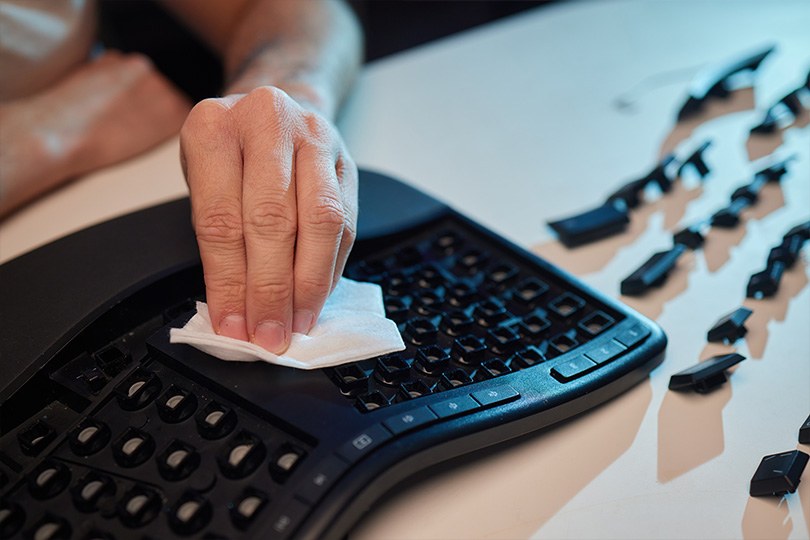
Если после сушки некоторые клавиши работают плохо, залипают или не нажимаются, значит жидкость оставила следы внутри механизма. В этом случае поможет только полная разборка и очистка. Процедура требует аккуратности, но вполне выполнима в домашних условиях.
Порядок действий:
- Сфотографируйте клавиатуру — это поможет правильно собрать все обратно, особенно длинные клавиши со стабилизаторами.
- Снимите клавиши аккуратно — для механических клавиатур используйте специальный съёмник или плоскую отвёртку. Подденьте клавишу с двух сторон и потяните вверх. С мембранными будьте осторожнее — их крепления более хрупкие.
- Промойте колпачки клавиш — снятые детали промойте в тёплой воде с мягким моющим средством. Сильно липкие следы от кофе, чая или сока уберите ватной палочкой со спиртом.
- Очистите контакты на плате — протрите изопропиловым спиртом 90–99% все видимые контакты. Если его нет, подойдёт обычный медицинский спирт, но изопропиловый лучше — быстрее испаряется.
- Проверьте переключатели — у механических клавиатур (Cherry MX, Kailh, Gateron) можно снять верхнюю крышку и промыть внутренности. Клавиатуры ноутбука и мембранные лучше не разбирать полностью.
- Просушите все детали — дайте каждой части высохнуть минимум 2-3 часа перед сборкой.
- Соберите в обратном порядке — ориентируйтесь на сделанное фото, особенно при установке длинных клавиш.
Глубокая чистка помогает в большинстве случаев, когда жидкость не успела серьёзно повредить электронные компоненты. Если после всех процедур клавиши по-прежнему работают неправильно, возможно, проблема в контроллере или плате — тогда стоит обратиться к специалистам сервисного центра.
Ремонт или замена — когда клавиатуру уже не спасти
Если после всех процедур чистки и сушки клавиатура вообще не реагирует на подключение, скорее всего пострадал контроллер или основная плата. Особенно опасны сладкие напитки — сахар вызывает сильную коррозию контактов, которая может оказаться необратимой.
Видимые признаки серьёзного повреждения: зелёный налёт на металлических частях, почерневшие контакты, характерный запах окисления. В таких случаях домашний ремонт бессилен.
Для недорогих мембранных клавиатур стоимостью до 2000 рублей ремонт почти всегда нецелесообразен. Проще купить новую модель, чем тратить время и деньги на восстановление. То же касается старых устройств — найти запчасти может быть сложно и дорого.
Дорогие механические клавиатуры стоит попытаться отремонтировать, особенно если есть гарантия. Профессиональная чистка и замена отдельных переключателей обойдётся дешевле покупки новой модели.
Если залили ноутбук
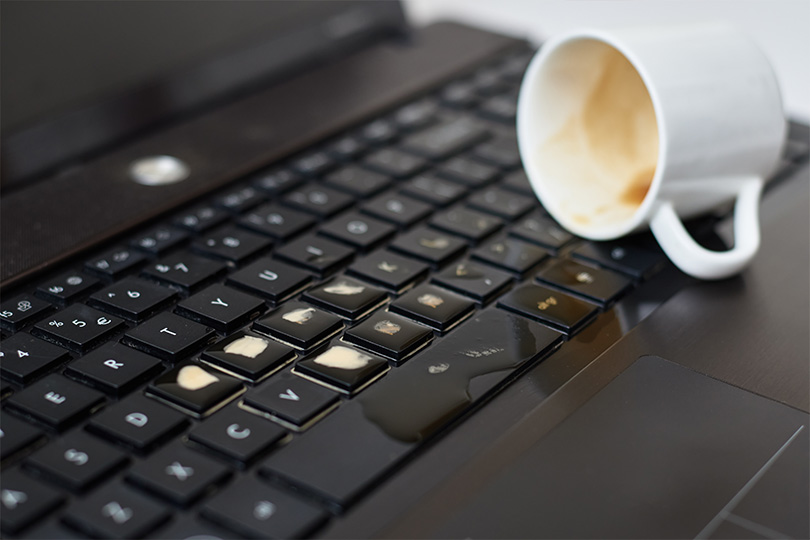
С ноутбуком ставки намного выше. Жидкость может попасть не только на клавиатуру, но и на материнскую плату, процессор, оперативную память или батарею. Особенно опасно, если устройство было включено в этот момент.
Признаки серьёзного повреждения ноутбука: не включается, гаснет экран, появляются артефакты изображения, не работает тачпад. В таких случаях нужно срочно обращаться в сервисный центр — промедление может привести к полной потере данных и невозможности восстановления.
Как защитить технику в будущем
Профилактика — всегда проще сушки, чистки и ремонта техники. Вот несколько советов, как уберечь клавиатуру или ноутбук от залива:
- Используйте коврики и подставки — держите напитки подальше от рабочего места.
- Закрытые стаканы и бутылки — крышки и трубочки снижают риск случайного пролива.
- Держатели для напитков — специальные крепления к столу или монитору.
- Защитные силиконовые плёнки — тонкие накладки на клавиатуру, которые легко мыть.
- Водостойкие модели — если часто работаете с жидкостями, выбирайте клавиатуры с защитой IP54 или выше.
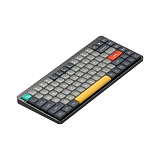
Выбрать подходящую клавиатуру можно в магазинах Dr.Head: профессиональные консультанты помогут выбрать модель под ваш стиль использования и предпочтения.
Ознакомьтесь с нашими популярными моделями игровых клавиатур
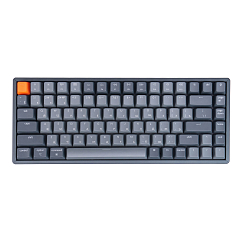
Бренд: Keychron
Интерфейс подключения: usb, bluetooth
Количество клавиш: 84
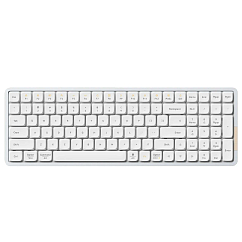
Бренд: LOFREE
Интерфейс подключения: bluetooth, usb
Количество клавиш: 100
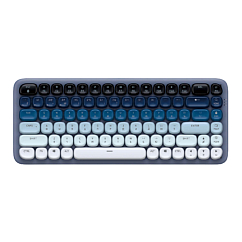
Бренд: Ugreen
Длина кабеля, м: 1.8
Интерфейс подключения: bluetooth, usb
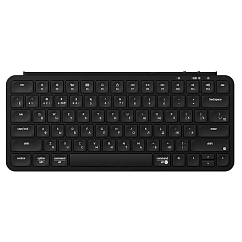
Бренд: Keychron
Интерфейс подключения: bluetooth
Количество клавиш: 77

Бренд: Keychron
Интерфейс подключения: bluetooth
Количество клавиш: 77
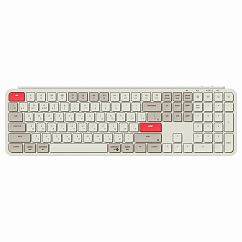
Бренд: Keychron
Интерфейс подключения: bluetooth
Количество клавиш: 109
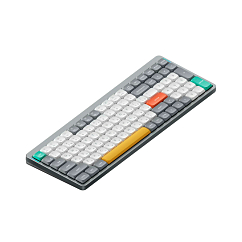
Бренд: NuPhy
Длина кабеля, м: 1.5
Интерфейс подключения: bluetooth, usb
Коротко о главном
Главный урок простой: скорость реакции решает все. Чем быстрее вы отключите питание и удалите жидкость, тем больше шансов спасти клавиатуру. Обязательное правило — минимум сутки сушки при комнатной температуре, даже если кажется, что устройство уже сухое.
Липкие жидкости вроде сока, сладкого чая или кофе требуют полной разборки и очистки спиртом — простая сушка здесь бессильна. Помните: лучше потратить день на правильную сушку, чем покупать новую клавиатуру.
Если случилась беда с дорогой техникой или ноутбуком — не экспериментируйте. Лучше сразу обратиться в сервисный центр, где есть профессиональное оборудование для сушки и специальные растворы для очистки электроники. Промедление может обойтись намного дороже, чем стоимость ремонта.
Автор: Игорь Тоннеро, эксперт Dr.Head в категории Game Audio
Приходите в наши магазины, чтобы лично послушать и сравнить наушники, плеер или любую другую технику. В спокойной, дружелюбной обстановке вы сможете выбрать гаджет, которым будете пользоваться с радостью.
Если вы хотите протестировать Hi-Fi/High-End аппаратуру, запишитесь заранее, чтобы мы подготовили комнату прослушивания к вашему приходу.
Ждём вас по адресам:
- Москва, Новый Арбат, 15
- Москва, Новодмитровская, 1, стр.16
- Санкт-Петербург, Литейный пр-т, 59
Вы из другого города?
Заказывайте оригинальную технику на нашем сайте. Определиться с выбором и оформить заказ вам помогут наши консультанты:
- по телефону — +7 (800) 333-09-89
- по электронной почте — info@doctorhead.ru
До встречи в Dr.Head!